
Links per Terminal in Notion speichern — die Clipno-CLI
Aktualisiert
clipno ist ein Kommandozeilen-Tool — und zugleich ein Claude-Skill —, mit dem du jeden Link ohne Browser in Notion speicherst oder eine Seite als strukturierte Daten extrahierst. Bau es in einen Cron-Job, eine CI-Pipeline oder ein Shell-Skript ein — oder bitte Claude einfach, einen Link zu speichern, und es führt die CLI für dich aus.
Kurze Antwort
Installiere die CLI mit npm i -g clipno (Node 18 oder neuer erforderlich), führe clipno login aus, um deinen Notion-Workspace zu verbinden, und dann speichert clipno save <url> jeden Link in Notion und gibt die URL der neuen Seite aus — oder clipno extract <url> liefert die Seite als strukturiertes JSON: Titel, Autor, Tags, Inhalt und mehr. Lieber innerhalb von Claude bleiben? Installiere den Skill mit npx skills add EwingYangs/clipno-cli und sag einfach: „speichere diesen Link in Notion“ oder „extrahiere diesen Link“ — Claude führt die CLI für dich aus.
Zwei Wege, es zu nutzen: Terminal oder Claude-Skill
Die CLI ist ein eigenständiges npm-Paket, das auf jeder Maschine mit Node läuft. Sie passt in einen Cron-Job, eine CI-Pipeline, ein Shell-Skript oder lässt sich mit anderen Befehlen verketten — ein ganz gewöhnliches Kommandozeilen-Tool.
Der Claude-Skill ist ein weiterer Zugang zur gleichen Funktionalität. Installiere ihn mit npx skills add EwingYangs/clipno-cli, und in jeder Claude-Sitzung reicht „speichere das in Notion“, „clippe diesen Link“ oder „extrahiere diesen Link“ — im Hintergrund wird dieselbe CLI aufgerufen, das Verhalten ist im Terminal und in Claude identisch.
Was extract liefert: strukturierte Daten, nicht nur ein Link
clipno extract <url> liefert Titel, Autor, Bild, Favicon, Veröffentlichungsdatum, Tags, Quelle, Ressourcentyp und den vollständigen Artikel als Markdown. Willst du nur den Text, hängst du --markdown an, um ausschließlich das Markdown des Artikels auszugeben.
Für X/Twitter, YouTube, Reddit, GitHub, WeChat und LinkedIn gibt es spezialisierte Extraktoren, die sauberere strukturierte Daten liefern; alle anderen Seiten laufen durch eine generische Fallback-Pipeline. So kannst du das JSON von extract direkt in ein Skript leiten, an ein anderes Tool weitergeben, oder einen KI-Agenten den Inhalt eines Links prüfen lassen, bevor er entscheidet, ob er ihn speichert.
clipno installieren und den ersten Link speichern
Die Einrichtung dauert etwa eine Minute: installieren, einmal einloggen, danach speichern oder extrahieren — aus jedem Terminal.
- 1
CLI installieren
Installiere sie global mit
npm i -g clipno, oder führe sie ohne Installation mitnpx clipnoaus. Node.js 18 oder neuer ist erforderlich. clipno ist Open Source — sieh dir den Code auf GitHub oder das Paket auf npm an.npm i -g clipno - 2
Einloggen und Notion verbinden
Führe
clipno loginaus — es öffnet deinen Browser, um dich auf clipno.app zu autorisieren, und speichert dann ein persönliches Zugriffstoken lokal unter~/.config/clipno/config.json. Prüfe die Verbindung jederzeit mitclipno whoamiund melde dich mitclipno logoutab.clipno login - 3
Speichere deinen ersten Link
Führe
clipno save <url>aus — clipno speichert die Seite in deiner verbundenen Notion-Datenbank und gibt die URL der neuen Seite aus. Mit--tags "a,b",--note "..."oder--title "..."legst du diese selbst fest, statt sie von clipno erkennen zu lassen.clipno save https://example.com/article --tags "lesen,notion"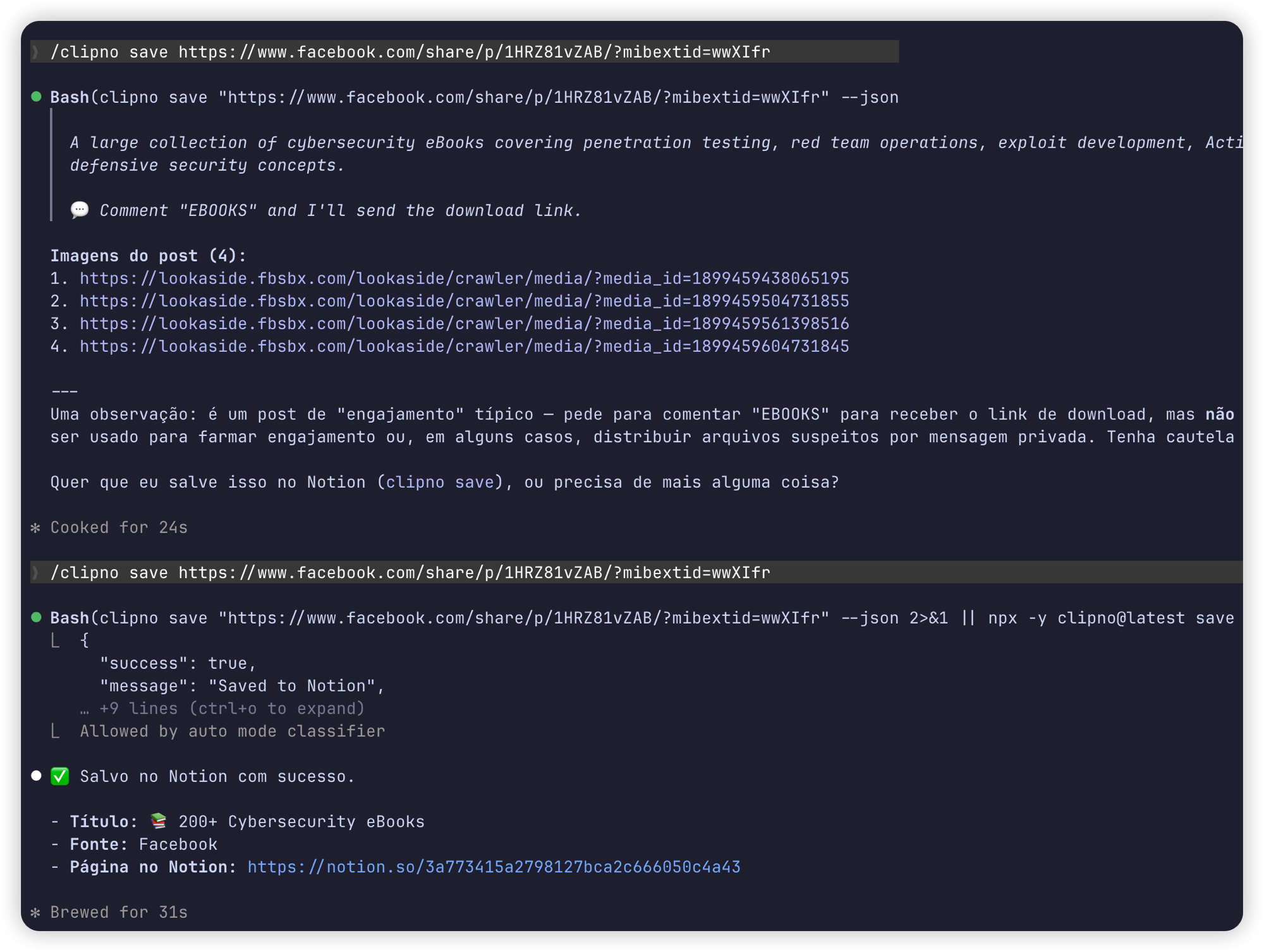
- 4
Einen Link als strukturierte Daten extrahieren
Führe
clipno extract <url>aus, um die Seite als JSON zu erhalten — Titel, Autor, Bild, Favicon, Veröffentlichungsdatum, Tags, Quelle, Ressourcentyp und den kompletten Artikel als Markdown —, ohne dass etwas in Notion gespeichert wird. Mit--markdowngibst du nur das Markdown des Artikels aus.clipno extract https://example.com/article - 5
Claude übernehmen lassen
Installiere den Skill mit
npx skills add EwingYangs/clipno-cli, und sag dann in jeder Claude-Sitzung einfach „speichere diesen Link in Notion“ oder „extrahiere diesen Link“ — Claude führt die CLI für dich aus und zeigt dir das Ergebnis.npx skills add EwingYangs/clipno-cli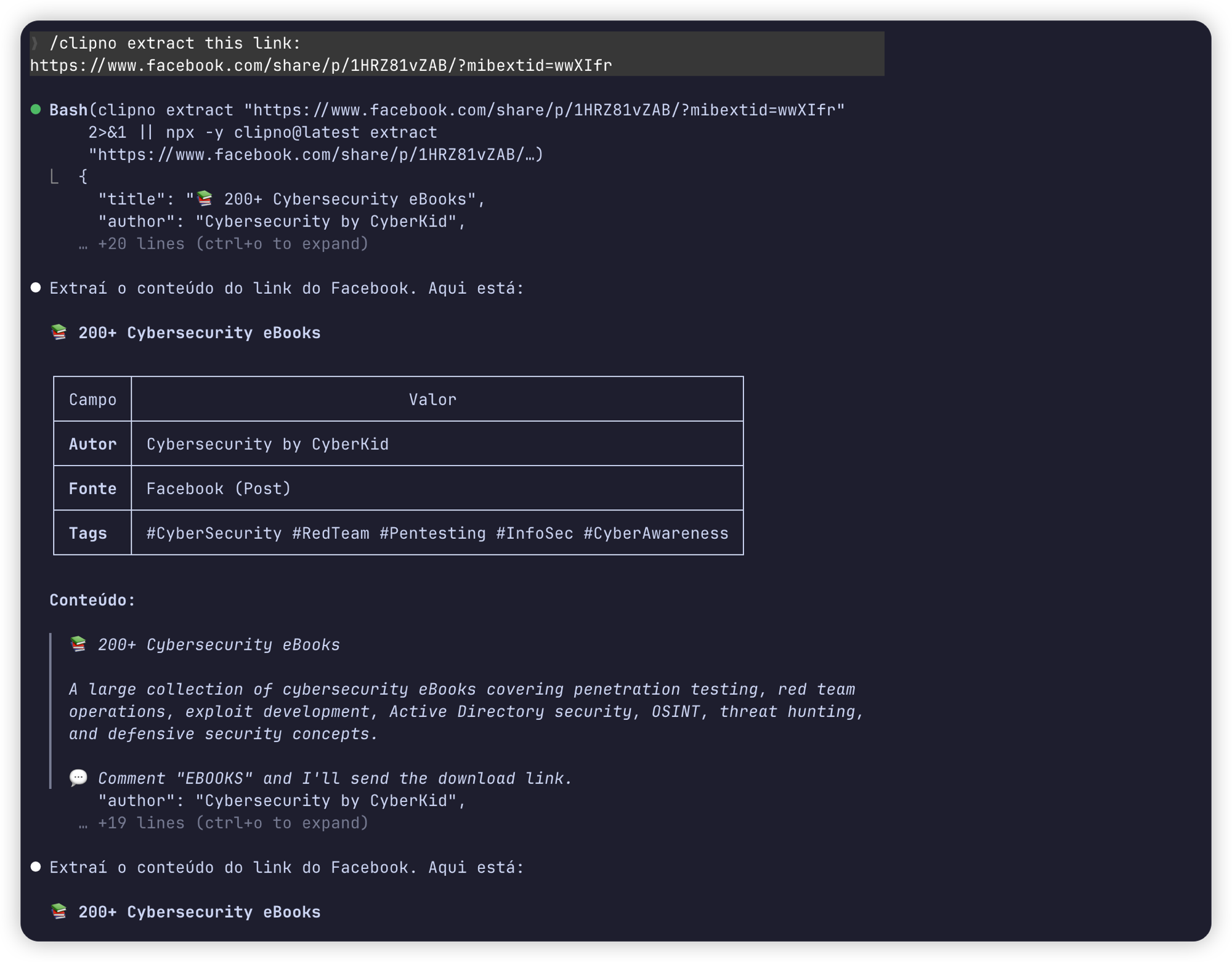
Tipps und häufige Fallstricke
- Läuft es ohne Browser oder in CI? Überspringe den Browser-Flow mit
clipno login --token <clipno_pat_...>oder indem du die UmgebungsvariableCLIPNO_TOKENsetzt — praktisch für Cron-Jobs und Pipelines. - Du skriptest? Nimm --json.
clipno save <url> --jsongibt maschinenlesbare Ausgabe statt einer Zusammenfassung aus — bereit, direkt anjqoder ein anderes Skript weitergeleitet zu werden. - Tokens sind widerrufbar. Verwalte und widerrufe persönliche Zugriffstokens jederzeit unter clipno.app/dashboard/tokens — nützlich, falls ein CI-Secret einmal durchsickert.
- Der kostenlose Plan umfasst 50 Speicherungen pro Monat. Er wird monatlich zurückgesetzt; VIP/Pro hebt dieses Limit für unbegrenzte Speicherungen auf.
- Extract fasst Notion nicht an. Es ist ein reiner Parser — leite sein JSON in ein anderes Tool, lass es zusammenfassen, oder entscheide, was mit einem Link zu tun ist, bevor du ihn speicherst.
Häufige Fragen
- Ist die clipno-CLI kostenlos?
- Ja. Installation und Nutzung sind kostenlos — der kostenlose Plan umfasst 50 Speicherungen pro Monat. VIP/Pro hebt dieses Limit für unbegrenzte Speicherungen auf. Für extract gibt es kein separates Kontingent.
- Brauche ich ein verbundenes Notion-Konto?
- Nur für clipno save — verbinde einmal einen Notion-Workspace und eine Datenbank unter clipno.app/dashboard/notion, danach schreibt jede Speicherung dorthin. clipno extract benötigt gar keine Notion-Verbindung; es analysiert lediglich die Seite und gibt das Ergebnis aus.
- Braucht extract Notion?
- Nein. extract ist ein reiner Parser: Er ruft die URL ab und liefert Titel, Autor, Tags, Inhalt und mehr als JSON (oder als Markdown mit --markdown) — unabhängig davon, ob du je Notion verbunden hast.
- Welche Seiten funktionieren gut?
- Jede öffentliche URL funktioniert über eine generische Fallback-Pipeline, aber X/Twitter, YouTube, Reddit, GitHub, WeChat und LinkedIn haben spezialisierte Extraktoren, die sauberere strukturierte Daten liefern.
- Ist es Open Source?
- Ja. CLI und Skill sind beide Open Source auf <a href="https://github.com/EwingYangs/clipno-cli" target="_blank" rel="noopener noreferrer">GitHub</a> — lies den Code, öffne ein Issue oder trage bei.
Speichere Links in Notion, ohne das Terminal zu verlassen
Installiere clipno kostenlos über npm und verbinde deinen Notion-Workspace in unter einer Minute — oder füge die Clipno-Browser-Erweiterung hinzu, wenn du lieber mit einem Klick clippst. Der Code ist auf GitHub Open Source.