
Discutez avec votre base de connaissances Notion via Claude (MCP)
Mis à jour
Vous clippez articles, chats IA, PDF et e-mails dans Notion avec Clipno. C'est une vraie base de connaissances — mais elle ne vaut que ce que vous pouvez en ressortir. Ce guide montre comment connecter Notion à Claude avec le connecteur MCP officiel et interroger vos clips en langage naturel. Et vous n'avez pas besoin d'un abonnement Notion AI : Claude lit votre Notion via le connecteur MCP officiel et gratuit.
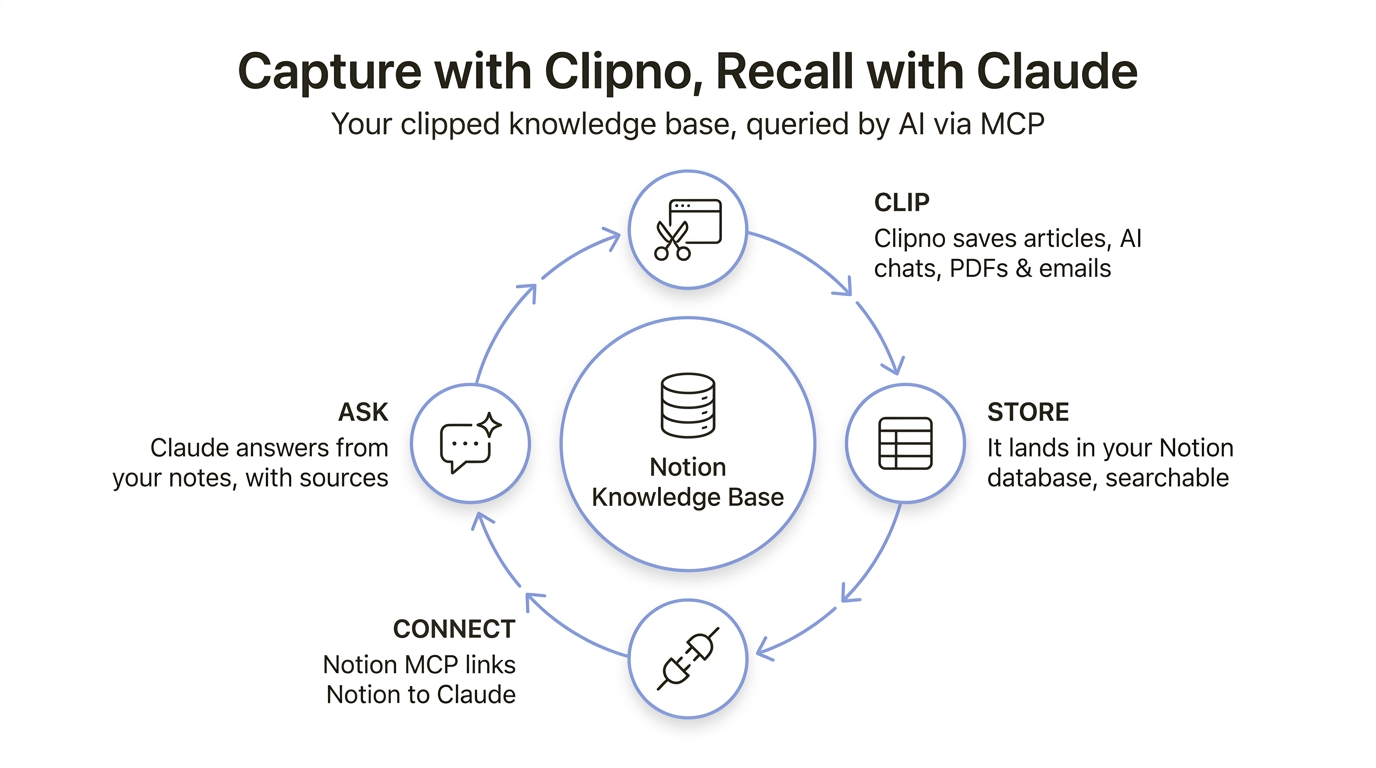
Réponse courte
Pour dialoguer avec la base Notion que vous avez bâtie avec Clipno, connectez Notion à Claude avec le connecteur MCP officiel de Notion : dans Settings → Connectors de Claude, trouvez le connecteur Notion et cliquez sur Connect (aucune URL à saisir), puis complétez la connexion OAuth unique. Ensuite, demandez — Claude cherche dans votre Notion, lit les clips pertinents et répond en langage naturel avec des liens vers les pages sources. Dans Claude Code, exécutez claude mcp add --transport http notion https://mcp.notion.com/mcp.
Un tas de clips n'est une base de connaissances que si vous pouvez l'interroger
Capturer, c'est la moitié facile. Avec Clipno, enregistrer un article, un fil ChatGPT ou un PDF dans Notion tient en un clic — et en quelques semaines vous en accumulez des centaines. Mais enregistré n'est pas utilisable. La réponse dont vous avez besoin est là ; le problème, c'est d'y revenir à la demande.
C'est ce que comble MCP (le Model Context Protocol). Notion fournit un connecteur MCP officiel : Claude peut chercher et lire votre espace Notion comme vous — en respectant vos permissions existantes. Vous demandez en langage naturel ; Claude trouve les bons clips, les lit et répond avec les sources. Votre côté capture (Clipno) et votre côté rappel (Claude) se rejoignent enfin.
De meilleures réponses viennent d'une base plus fournie
La qualité de ce que Claude vous dit est plafonnée par ce qui se trouve dans votre Notion. Demandez sur un sujet que vous avez à peine enregistré et il y a peu de matière ; demandez sur un que vous avez clippé largement — l'article, le fil de suivi, la spec en PDF, le chat IA où vous l'avez raisonné — et Claude peut synthétiser l'ensemble et citer chaque source.
L'habitude au plus fort levier est donc de continuer à nourrir la base. C'est là qu'intervient Clipno : un clic pour enregistrer les pages qui valent la peine partout sur le web — articles, docs, fils sociaux, conversations IA, PDF et e-mails — directement dans la base Notion que Claude lit. Plus vos clips sont riches, plus les réponses sont nettes.
Connectez Notion à Claude et interrogez vos clips
Trois pièces : une base de connaissances (bâtie avec Clipno), le connecteur Notion MCP (relie Notion et Claude) et une question. La configuration est unique, environ deux minutes.
- 1
- 2
Connectez Notion à Claude
Dans Claude (web ou bureau), ouvrez Settings → Connectors, trouvez Notion dans le répertoire et cliquez sur Connect — aucune URL à saisir. Complétez l'OAuth unique : vous vous connectez à Notion et approuvez l'accès, et le connecteur n'a que les permissions que votre compte Notion possède déjà. Plutôt terminal ? Dans Claude Code, exécutez cette commande et autorisez avec
/mcp:claude mcp add --transport http notion https://mcp.notion.com/mcp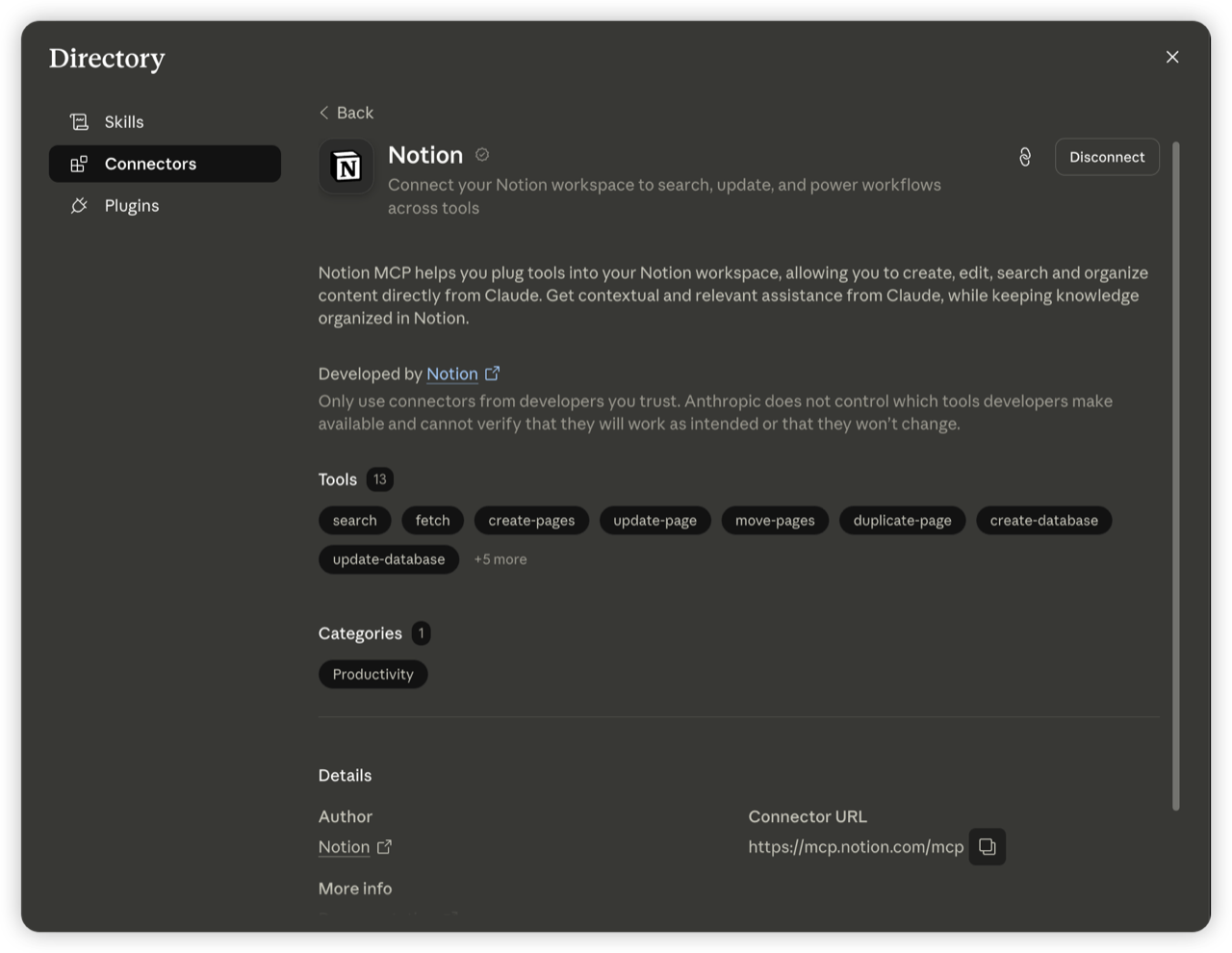
- 3
Posez une question à votre base de connaissances
Maintenant, demandez en langage naturel — sans syntaxe de requête ni clés API. Nommez ce que vous avez enregistré et Claude le cherchera dans Notion. Par exemple : « J'ai enregistré une newsletter Mermaid dans Notion avec Clipno. Cherche dans mon Notion et dis-moi quelles nouvelles fonctionnalités elle couvrait, avec la source. »
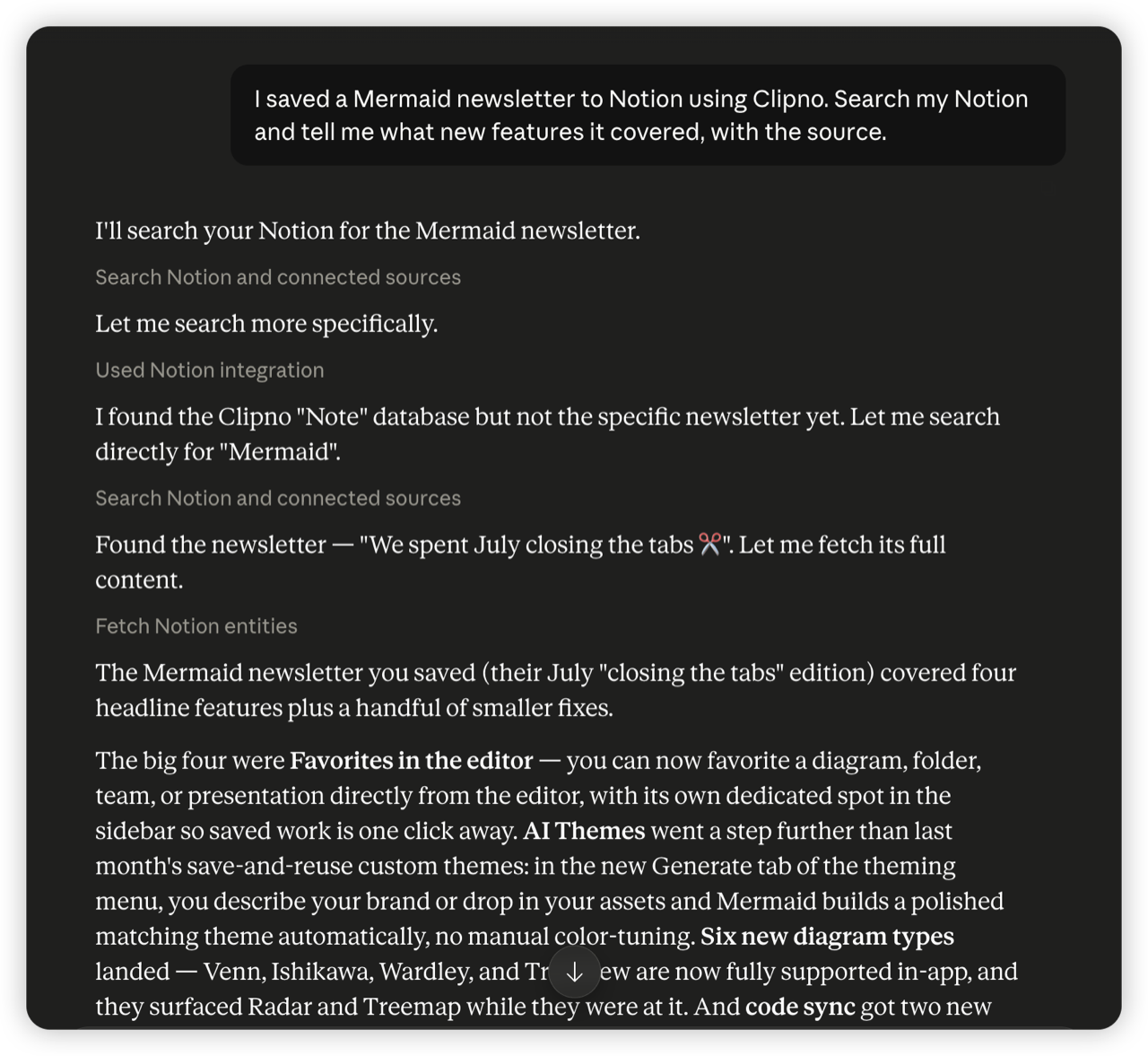
- 4
Obtenez des réponses avec des sources ouvrables
Claude cherche dans votre Notion, ouvre le clip correspondant et répond en langage naturel — en citant la page Notion d'où il part pour que vous sautiez droit à l'original. La connaissance capturée se met enfin au travail au lieu de s'empiler.
Astuces et pièges courants
- Plutôt terminal ? Dans Claude Code, exécutez
claude mcp add --transport http notion https://mcp.notion.com/mcp, puis/mcppour compléter l'OAuth. - Pas seulement Claude. Le même connecteur Notion MCP fonctionne avec Cursor, VS Code et ChatGPT — le schéma (ajouter le connecteur, autoriser) est partout le même.
- Il respecte vos permissions. Le connecteur agit en votre nom : il ne voit et ne modifie que ce que votre compte Notion peut, et uniquement dans votre espace.
- Nommez la source pour un résultat net. Mentionner le titre, l'auteur ou le site clippé (« la newsletter Mermaid », « le PDF sur X ») aide Claude à chercher droit dans Notion.
- Capturez plus pour rappeler plus. La base ne vaut que par son contenu — l'habitude du clip en un clic avec Clipno est ce qui rend l'interrogation utile.
Questions fréquentes
- Ai-je besoin de Notion AI pour cela ?
- Non. Notion AI est un module payant pour poser des questions dans Notion. Cette méthode utilise Claude à la place, connecté via le connecteur MCP officiel et gratuit de Notion — vous interrogez donc votre base Notion sans abonnement Notion AI.
- Comment connecter Notion à Claude ?
- Dans Settings → Connectors de Claude, trouvez le connecteur officiel de Notion et cliquez sur Connect, puis complétez l'OAuth (sans saisir d'URL). Dans Claude Code, exécutez « claude mcp add --transport http notion https://mcp.notion.com/mcp » et autorisez avec /mcp.
- Ai-je besoin de l'API Notion ou d'une clé API ?
- Non. Le connecteur MCP gère l'autorisation via une connexion OAuth normale — pas de token d'intégration ni de code à écrire. Vous vous connectez une fois à Notion et approuvez l'accès.
- Est-il sûr de connecter Notion à Claude ?
- Le connecteur agit avec vos permissions Notion existantes — il ne peut lire et écrire que ce que votre propre compte peut, et seulement dans votre espace. Comme pour tout connecteur, ne connectez que ceux de développeurs de confiance ; celui-ci est signé Notion.
- Que puis-je réellement demander ?
- Tout ce qui concerne ce que vous avez enregistré : résumer un article ou un chat IA clippé, extraire les points clés d'un PDF, trouver tous les clips sur un sujet ou en comparer plusieurs. Claude cherche dans votre Notion, lit les pages pertinentes et répond avec les sources.
- Est-ce que ça marche dans Claude Code ?
- Oui. Exécutez « claude mcp add --transport http notion https://mcp.notion.com/mcp », puis /mcp pour autoriser. Ensuite vous interrogez votre base Notion depuis le terminal.
- Comment remplir la base au départ ?
- Clippez du contenu web dans Notion avec Clipno — articles, conversations ChatGPT/Claude/Gemini, PDF et e-mails, en un clic. Les guides ci-dessus détaillent chaque source. Le plan gratuit de Clipno inclut 50 enregistrements par mois.
Bâtissez la base de connaissances qui vaut la peine d'être interrogée
Installez Clipno gratuitement et clippez articles, chats IA, PDF et e-mails dans Notion — puis laissez Claude y répondre via MCP. Vous comparez les clippers ? Voyez comment Clipno se situe face à Save to Notion.