
Twitter/X 게시물을 Notion에 저장하는 방법
업데이트
X에서는 좋은 스레드·제품 출시·데모 영상이 스크롤과 함께 사라집니다. 좋아요나 북마크는 블랙홀이죠. 이 가이드는 X 게시물(스레드·링크·영상)을 원클릭으로 Notion에 저장하는 방법과, 게시물 속 영상을 자막으로 만들고 AI 요약을 더하는 Clipno의 최신 기능을 다룹니다.
핵심 답변
Twitter/X 게시물을 Notion에 저장하려면 무료 Clipno 확장 프로그램을 Chrome 또는 Edge에 설치하고, x.com에서 게시물을 연 뒤 Clipno 아이콘을 클릭하세요. 게시물(본문·작성자·링크·스레드)이 원클릭으로 Notion 데이터베이스에 들어갑니다. 새 기능: 영상이 있는 게시물이면 저장 전에 Save transcript와 Generate AI summary를 체크하세요. Clipno가 영상 자막과 AI 요약을 같은 Notion 페이지에 기록합니다.
좋아요와 북마크는 좋은 게시물의 무덤
X에서 날카로운 스레드나 데모 영상을 보고 북마크한 뒤 넘어갑니다. 일주일 뒤면 사라져 있죠——검색도 태그도 메모도 없는 수천 개의 북마크에 묻혀서. X의 최고는 그 더미로 가는 편도 티켓보다 가치가 있습니다.
게시물을 Notion에 저장하면 해결됩니다: 검색·태그하고 다른 노트와 연결할 수 있는 데이터베이스의 진짜 페이지가 됩니다. 그리고 지금 X는 영상이 많습니다——제품 데모, 강연, 워크스루——그래서 Clipno는 한 걸음 더 나아가 그 영상을 읽고 검색할 수 있는 텍스트로 바꾸고, AI 요약까지 같은 페이지에 더합니다.
X 게시물을 원클릭으로 Notion에 저장
Clipno는 x.com에서 게시물을 직접 읽어 깔끔한 페이지로 Notion에 기록합니다——포함된 영상을 자막·요약하는 옵션과 함께. 설정은 약 2분입니다.
- 1
Clipno 확장 프로그램 설치
Chrome 웹 스토어에서 Clipno를 Chrome 또는 Edge에 추가하세요. 무료 플랜은 월 50회 저장, 신용카드가 필요 없습니다.
- 2
Notion 워크스페이스 연결
Clipno 아이콘을 클릭해 로그인하고, 저장할 Notion 워크스페이스와 데이터베이스를 승인하세요. Clipno가 클립용 데이터베이스를 자동으로 만들어 줄 수도 있습니다.
- 3
x.com에서 게시물 열기
저장할 트윗·스레드·게시물을 x.com에서 엽니다(t.co, twitter.com 링크도 가능). Clipno는 페이지에서 직접 읽으므로 브라우저에서 열 수 있는 것은 저장할 수 있습니다.
- 4
Clipno 클릭 — 영상은 자막과 AI 요약 체크
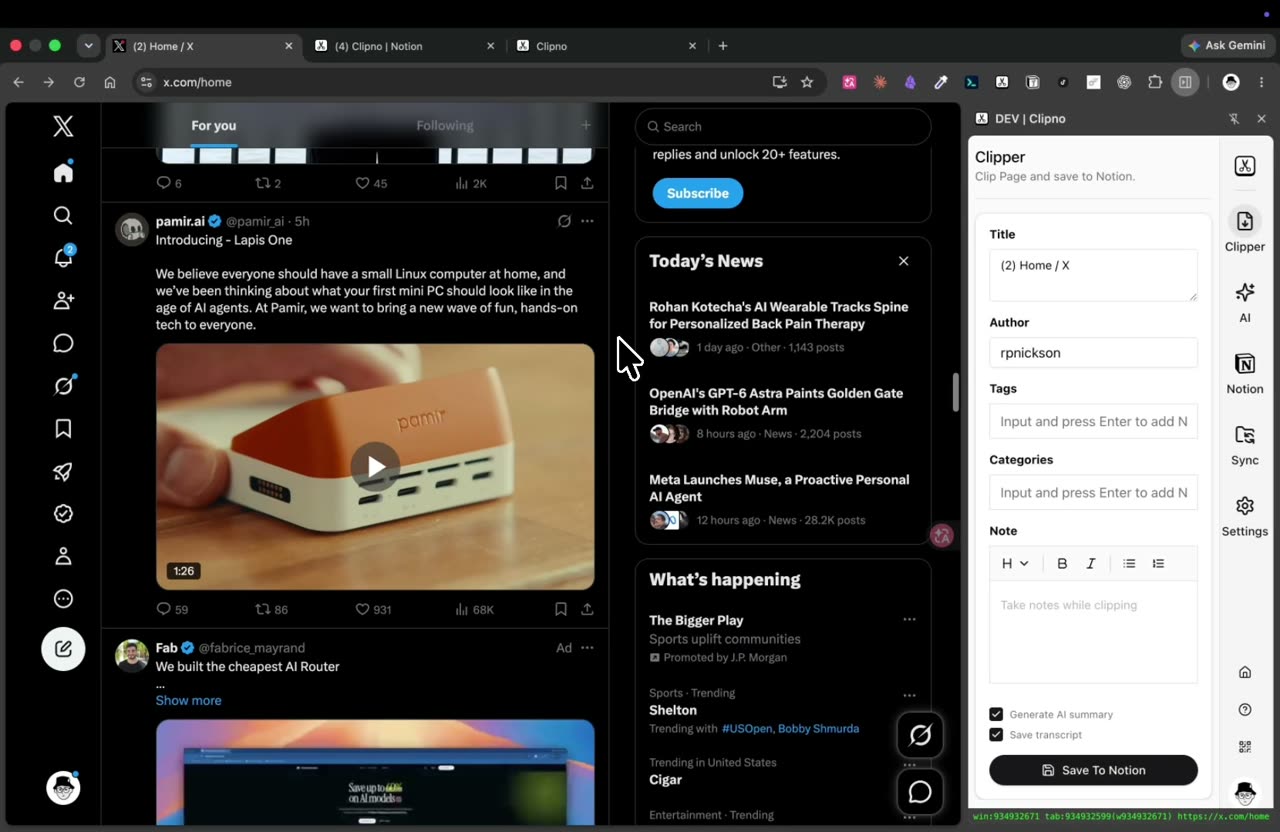
Clipno가 게시물의 제목·작성자·본문·원본 URL을 캡처합니다. 영상이 있으면 Save transcript로 영상을 텍스트로, Generate AI summary로 요약을 만든 뒤 Save To Notion을 누르세요.
Clipno로 X 게시물을 Notion에 저장 — 게시물 속 영상이 자막·AI 요약되어 같은 페이지에 기록됩니다. - 5
Notion에서 확인 — 검색 가능, 자막 포함
게시물은 원본 URL이 속성에 담긴 새 페이지로 데이터베이스에 들어옵니다. 활성화했다면 영상 자막과 AI 요약이 페이지 안에 있습니다——볼 시간이 없던 강연이 읽고 검색 가능한 것이 됩니다.
팁과 흔한 함정
- 자막 + AI 요약은 영상 게시물의 킬러 기능. X 가치의 상당수는 데모 클립과 강연에 갇혀 있습니다. Save transcript와 Generate AI summary를 체크하면 Clipno가 영상을 대신 읽어 텍스트와 요약을 Notion에 넣습니다——다시 볼 필요 없이.
- 단일 트윗만이 아니라 스레드도. 스레드를 열고 클립하면 이어진 게시물이 잃어버린 북마크가 아니라 하나의 Notion 페이지로 들어옵니다.
- X 북마크를 진짜 라이브러리로. 다시 안 보는 끝없는 북마크 목록 대신, 각 클립이 검색·태그 가능한 Notion 페이지가 됩니다.
- 캡션뿐 아니라 이미지와 영상 속 글자까지 가져옵니다. Extract text from images를 체크하면 스크린샷·캐러셀·인포그래픽의 글자를 검색 가능한 텍스트로 OCR하고, Save transcript로 영상을 텍스트로 바꿉니다——둘 다 같은 Notion 페이지에 기록되어 AI 요약에도 쓰입니다.
- 같은 원클릭이 다른 소셜 게시물에도. Clipno는 Instagram·Facebook·Threads·TikTok·YouTube·Reddit·LinkedIn 등도 저장합니다——소셜에서 저장하는 모든 것을 하나의 클리퍼로.
- iPhone·iPad에서는 Clipno iOS 앱과 단축어가 공유 시트에서 X 링크를 저장합니다. 다만 자막과 AI 요약은 브라우저 확장의 기능입니다.
자주 묻는 질문
- 트윗을 Notion에 어떻게 저장하나요?
- x.com에서 게시물을 열고 Clipno 브라우저 확장을 클릭하세요. 트윗(본문·작성자·링크·스레드)이 복사붙여넣기 없이 새 Notion 페이지로 기록됩니다. 영상이 있으면 자막과 AI 요약도 같은 클릭으로 추가할 수 있습니다.
- Clipno가 X 스레드 전체를 저장하나요?
- 됩니다. x.com에서 스레드를 열고 클립하면 이어진 게시물이 하나의 Notion 페이지로 함께 저장됩니다.
- 게시물 속 영상도 저장되나요?
- Clipno는 게시물과 원본 URL을 저장하고, 새 기능으로 영상을 텍스트로 자막화하고 AI 요약을 생성해 Notion 페이지에 기록합니다. 저장 전에 Save transcript와 Generate AI summary를 체크하세요.
- Twitter/X 북마크를 Notion에 저장할 수 있나요?
- x.com에서 북마크한 게시물을 열어 Clipno로 클립하세요. 각 게시물이 검색·태그 가능한 Notion 페이지가 되어 기본 북마크 목록보다 훨씬 쓸모 있습니다.
- Clipno가 이미지나 스크린샷을 텍스트로 바꾸나요?
- 네. 저장 전에 Extract text from images를 체크하면 Clipno가 게시물의 이미지(스크린샷·캐러셀·인포그래픽)를 OCR해 인식한 텍스트를 Notion 페이지에 기록합니다. 검색할 수 있고 AI 요약에도 쓰입니다.
- Clipno는 무료인가요?
- 무료 플랜은 월 50회 저장에 전체 기능을 제공합니다. 자막과 AI 요약 생성은 월별 무료 한도가 있으며 Pro에서 한도가 올라갑니다. Pro는 연 $19.90입니다.
- Instagram·Facebook·Threads 게시물도 Notion에 저장할 수 있나요?
- 네——같은 원클릭 흐름이 Instagram·Facebook·Threads·Reddit·LinkedIn 등 많은 소스에 적용됩니다.
X의 최고를 검색 가능한 Notion 라이브러리로
Clipno를 무료로 설치하고 X 게시물을——영상 자막과 AI 요약과 함께——바로 Notion에 저장하세요. 클리퍼를 비교 중이라면 Clipno와 Save to Notion 비교도 확인해 보세요.