
Mit deiner Notion-Wissensdatenbank via Claude (MCP) chatten
Aktualisiert
Du clippst mit Clipno Artikel, KI-Chats, PDFs und E-Mails in Notion. Das ist eine echte Wissensdatenbank — aber sie ist nur so viel wert, wie du wieder herausholen kannst. Diese Anleitung zeigt, wie du Notion mit dem offiziellen MCP-Connector an Claude anbindest und deine Clips in natürlicher Sprache befragst. Und du brauchst kein Notion-AI-Abo — Claude liest dein Notion über den kostenlosen, offiziellen MCP-Connector.
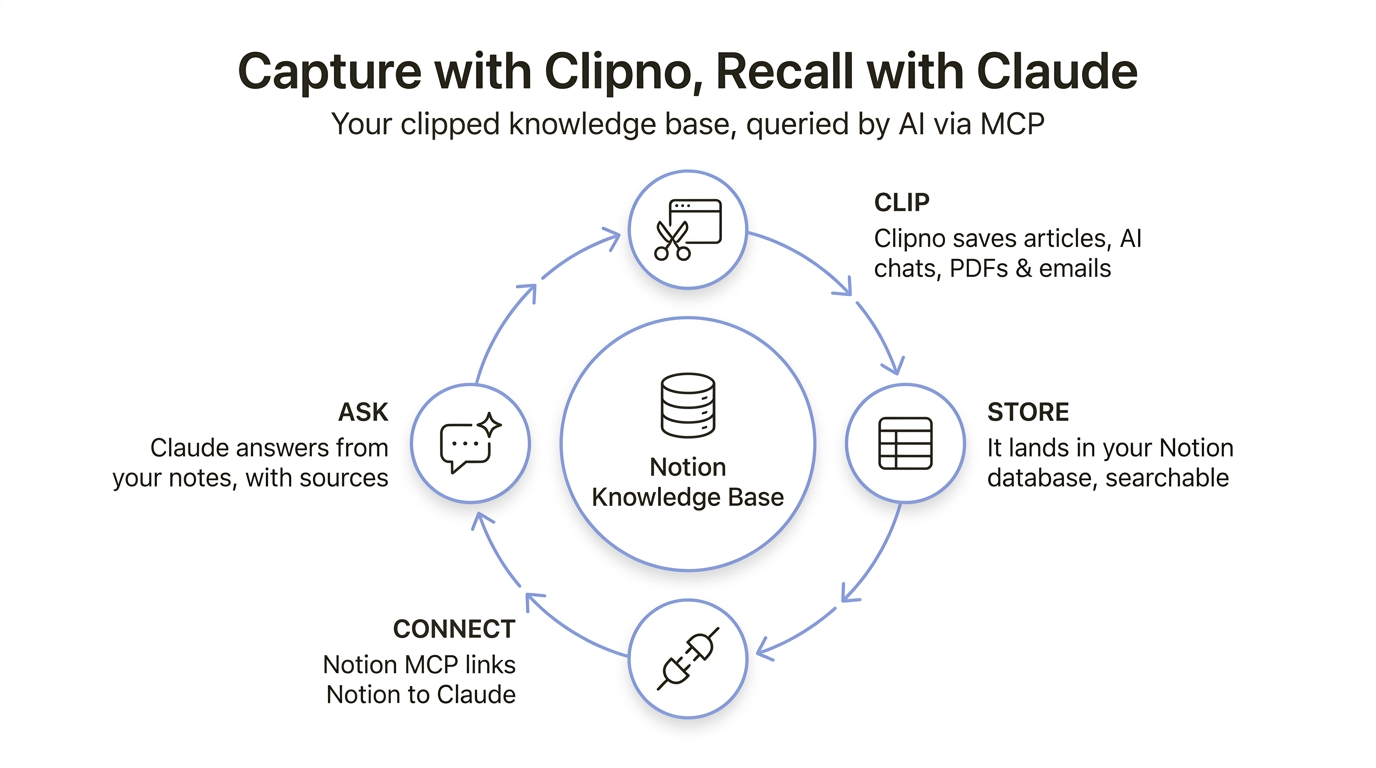
Kurze Antwort
Um mit der Notion-Wissensdatenbank zu chatten, die du mit Clipno aufgebaut hast, verbinde Notion via Notions offiziellem MCP-Connector mit Claude: Finde in Claudes Settings → Connectors den Notion-Connector und klicke auf Connect (keine URL eintippen), dann schließe die einmalige OAuth-Anmeldung ab. Dann frag einfach — Claude durchsucht dein Notion, liest die passenden Clips und antwortet in natürlicher Sprache mit Links zu den Quellseiten. In Claude Code führe claude mcp add --transport http notion https://mcp.notion.com/mcp aus.
Ein Haufen Clips ist erst eine Wissensdatenbank, wenn du ihn abfragen kannst
Erfassen ist die einfache Hälfte. Mit Clipno ist das Speichern eines Artikels, eines ChatGPT-Threads oder eines PDFs in Notion ein Klick — und über ein paar Wochen sammeln sich Hunderte an. Aber gespeichert ist nicht dasselbe wie nutzbar. Die Antwort, die du brauchst, ist irgendwo drin; das Problem ist, bei Bedarf wieder hinzukommen.
Genau das schließt MCP (das Model Context Protocol). Notion liefert einen offiziellen MCP-Connector, sodass Claude deinen Notion-Workspace so durchsuchen und lesen kann wie du — unter Wahrung deiner bestehenden Berechtigungen. Du fragst in natürlicher Sprache; Claude findet die richtigen Clips, liest sie und antwortet mit den Quellen. Deine Erfassungsseite (Clipno) und deine Abrufseite (Claude) verbinden sich endlich.
Bessere Antworten kommen aus einer volleren Wissensdatenbank
Die Qualität von Claudes Antwort ist durch den Inhalt deines Notion begrenzt. Frag zu einem Thema, das du kaum gespeichert hast, und es gibt wenig Grundlage; frag zu einem, das du breit geclippt hast — den Artikel, den Folge-Thread, die PDF-Spezifikation, den KI-Chat, in dem du es durchdacht hast — und Claude kann über all das hinweg synthetisieren und jede Quelle zitieren.
Die wirkungsvollste Gewohnheit ist also, die Wissensdatenbank weiter zu füttern. Genau da passt Clipno: ein Klick, um die aufhebenswerten Seiten aus dem ganzen Web zu speichern — Artikel, Dokumente, Social-Threads, KI-Unterhaltungen, PDFs und E-Mails — direkt in die Notion-Datenbank, die Claude liest. Je reicher deine Clips, desto schärfer die Antworten.
Notion mit Claude verbinden und deine Clips abfragen
Drei Teile: eine Wissensdatenbank (mit Clipno aufgebaut), der Notion-MCP-Connector (verbindet Notion und Claude) und eine Frage. Die Einrichtung ist einmalig, etwa zwei Minuten.
- 1
- 2
Notion mit Claude verbinden
Öffne in Claude (Web oder Desktop) Settings → Connectors, finde Notion im Verzeichnis und klicke auf Connect — es gibt keine URL zum Eintippen. Schließe die einmalige OAuth-Anmeldung ab: du meldest dich bei Notion an und genehmigst den Zugriff, und der Connector hat nur die Berechtigungen, die dein Notion-Konto ohnehin hat. Lieber Terminal? Führe in Claude Code diesen Befehl aus und autorisiere mit
/mcp:claude mcp add --transport http notion https://mcp.notion.com/mcp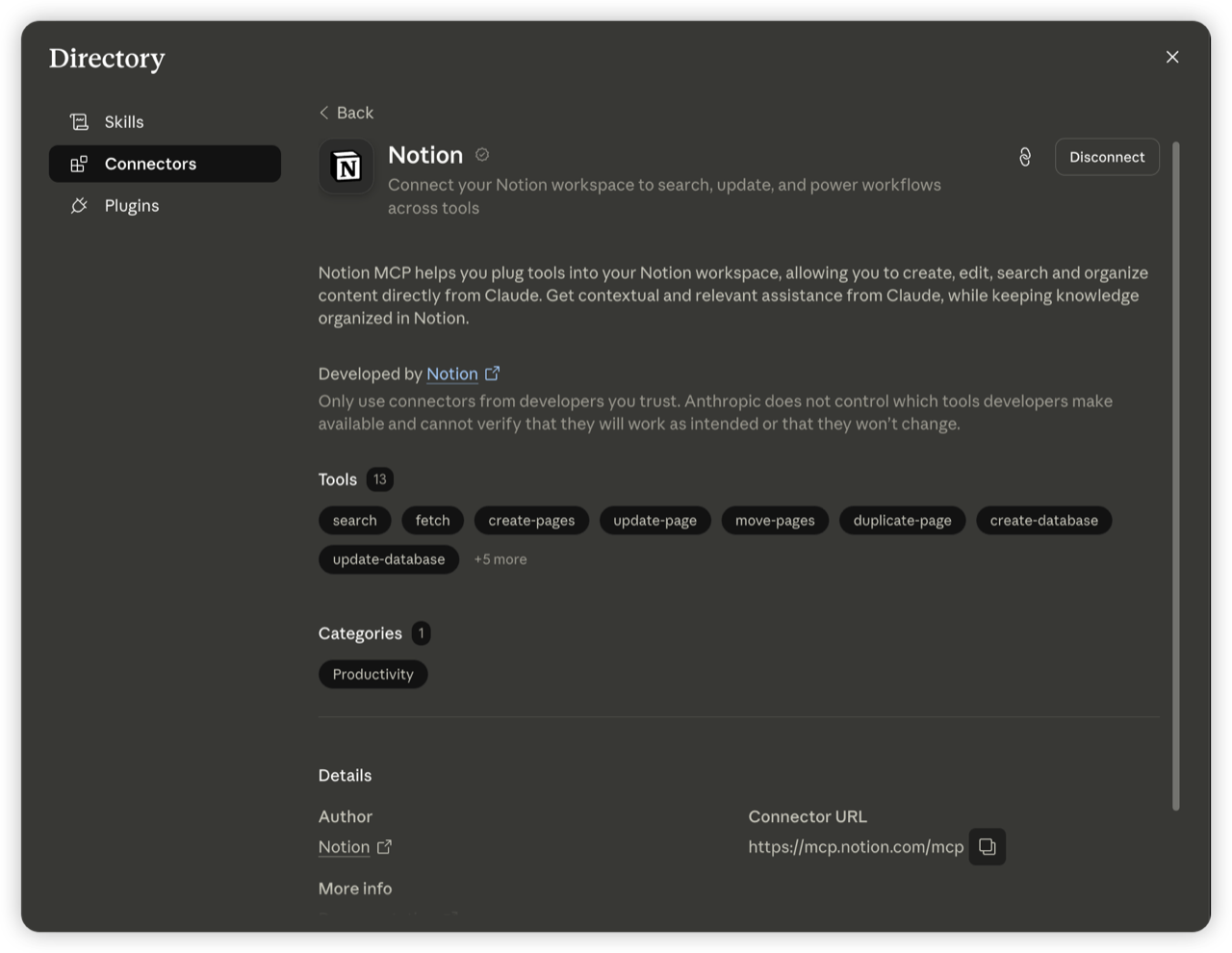
- 3
Stelle deiner Wissensdatenbank eine Frage
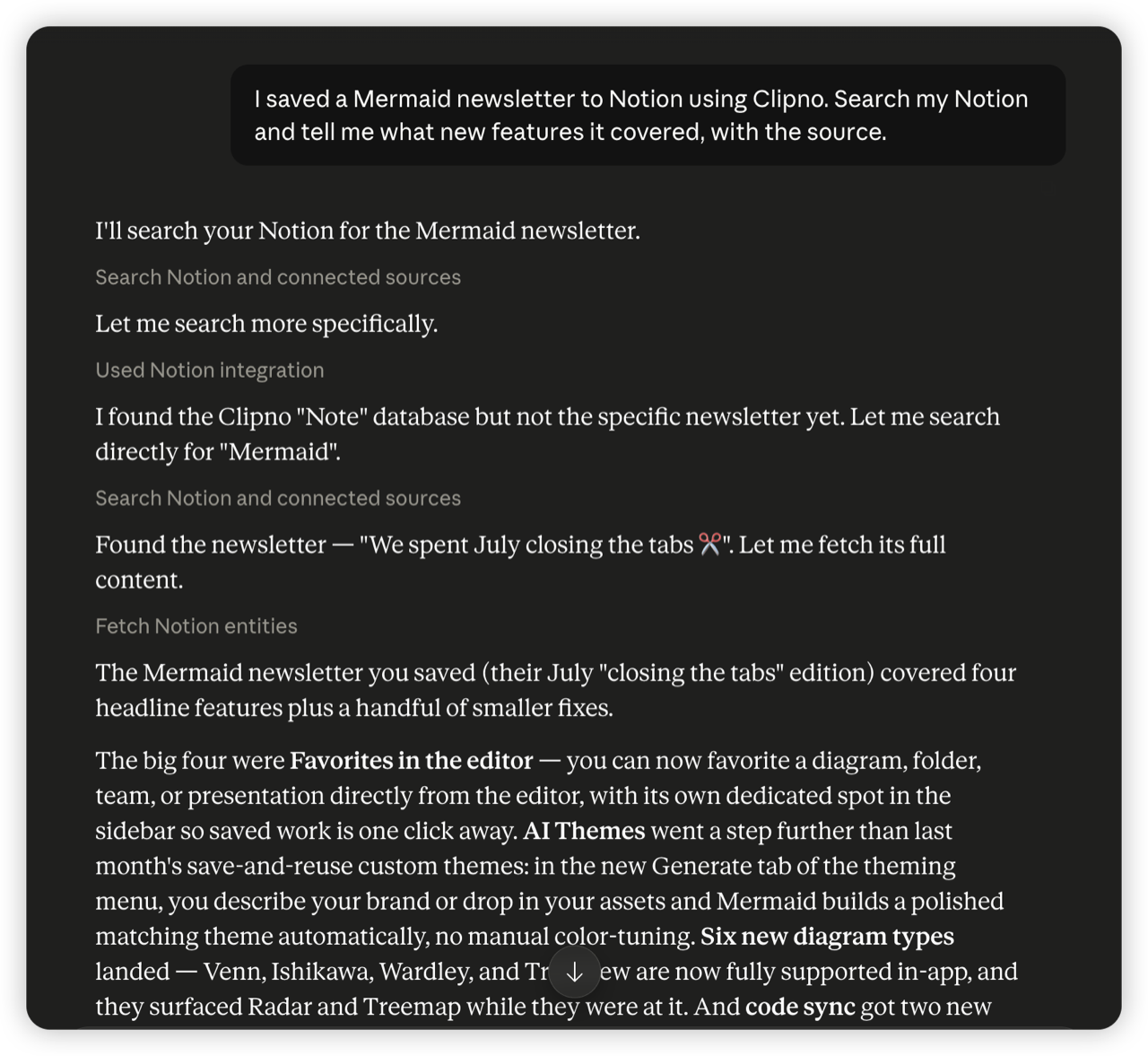
Jetzt frag in natürlicher Sprache — keine Abfragesyntax, keine API-Schlüssel. Nenne, was du gespeichert hast, und Claude durchsucht Notion danach. Zum Beispiel: „Ich habe einen Mermaid-Newsletter mit Clipno in Notion gespeichert. Durchsuche mein Notion und sag mir, welche neuen Funktionen er behandelte, mit Quelle.“
- 4
Erhalte Antworten mit öffenbaren Quellen
Claude durchsucht dein Notion, öffnet den passenden Clip und antwortet in natürlicher Sprache — mit Verweis auf die Notion-Seite, aus der es schöpfte, damit du direkt zum Original springst. Das erfasste Wissen arbeitet endlich, statt sich zu stapeln.
Tipps und häufige Fallstricke
- Lieber Terminal? Führe in Claude Code
claude mcp add --transport http notion https://mcp.notion.com/mcpaus, dann/mcp, um die OAuth-Anmeldung abzuschließen. - Nicht nur Claude. Derselbe Notion-MCP-Connector funktioniert mit Cursor, VS Code und ChatGPT — das Muster (Connector hinzufügen, autorisieren) ist überall gleich.
- Er respektiert deine Berechtigungen. Der Connector handelt als du: Er sieht und ändert nur, was dein Notion-Konto darf, und nur in deinem Workspace.
- Nenne die Quelle für einen sauberen Treffer. Titel, Autor oder Seite des Clips zu nennen („der Mermaid-Newsletter“, „das PDF über X“) hilft Claude, direkt in Notion zu suchen.
- Mehr erfassen heißt mehr abrufen. Die Wissensdatenbank ist nur so gut wie ihr Inhalt — die Ein-Klick-Gewohnheit mit Clipno macht das Abfragen erst lohnend.
Häufige Fragen
- Brauche ich dafür Notion AI?
- Nein. Notion AI ist ein kostenpflichtiges Add-on, um innerhalb von Notion zu fragen. Diese Methode nutzt stattdessen Claude, verbunden über Notions kostenlosen, offiziellen MCP-Connector — so chattest du mit deiner Notion-Wissensdatenbank ohne Notion-AI-Abo.
- Wie verbinde ich Notion mit Claude?
- Finde in Claudes Settings → Connectors den offiziellen Notion-Connector und klicke auf Connect, dann schließe die OAuth-Anmeldung ab (keine URL eintippen). In Claude Code führe „claude mcp add --transport http notion https://mcp.notion.com/mcp“ aus und autorisiere mit /mcp.
- Brauche ich die Notion-API oder einen API-Schlüssel?
- Nein. Der MCP-Connector regelt die Autorisierung über eine normale OAuth-Anmeldung — du erstellst kein Integrations-Token und schreibst keinen Code. Du meldest dich einmal bei Notion an und genehmigst den Zugriff.
- Ist es sicher, Notion mit Claude zu verbinden?
- Der Connector handelt mit deinen bestehenden Notion-Berechtigungen — er kann nur lesen und schreiben, was dein eigenes Konto darf, und nur in deinem Workspace. Wie bei jedem Connector: nur solche von vertrauenswürdigen Entwicklern verbinden; dieser ist von Notion.
- Was kann ich eigentlich fragen?
- Alles zu dem, was du gespeichert hast: einen geclippten Artikel oder KI-Chat zusammenfassen, die Kernpunkte eines PDFs ziehen, alle Clips zu einem Thema finden oder mehrere vergleichen. Claude durchsucht dein Notion, liest die relevanten Seiten und antwortet mit Quellen.
- Funktioniert das in Claude Code?
- Ja. Führe „claude mcp add --transport http notion https://mcp.notion.com/mcp“ aus, dann /mcp zum Autorisieren. Danach kannst du deine Notion-Wissensdatenbank vom Terminal aus abfragen.
- Wie fülle ich die Wissensdatenbank überhaupt?
- Clippe Web-Inhalte mit Clipno in Notion — Artikel, ChatGPT/Claude/Gemini-Unterhaltungen, PDFs und E-Mails, mit einem Klick. Die Blog-Anleitungen oben führen durch jede Quelle. Clipnos kostenloser Plan umfasst 50 Speicherungen pro Monat.
Baue die Wissensdatenbank, die es wert ist, abgefragt zu werden
Installiere Clipno kostenlos und clippe Artikel, KI-Chats, PDFs und E-Mails in Notion — und lass Claude via MCP daraus antworten. Du vergleichst Clipper? Sieh dir an, wie Clipno gegen Save to Notion abschneidet.