
빠르게 시작하기
Clipno 를 설치하고 Notion 워크스페이스와 연결하기
빠르게 시작하기
확장 프로그램 설치
- Chrome 웹 스토어를 엽니다.
- Chrome 에 추가 버튼을 클릭하고 안내에 따라 설치를 완료합니다.
사이드바에 고정하기
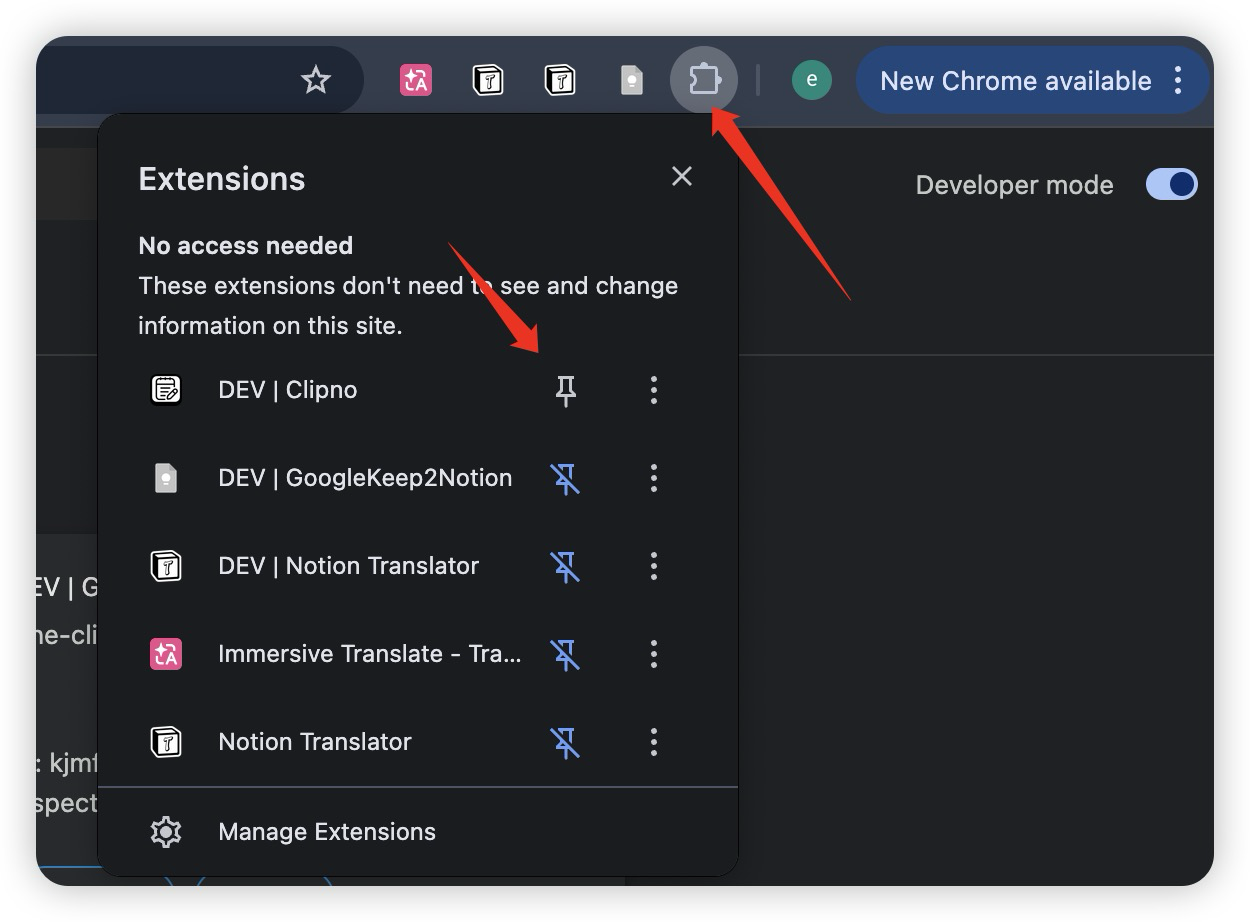
- 브라우저 오른쪽 위의 확장 프로그램 아이콘(퍼즐 모양)을 클릭합니다.
- 목록에서 Clipno 를 찾은 뒤, 오른쪽 핀 아이콘 을 눌러 도구 모음에 고정합니다.
- 이후에는 사이드바에서 한 번 클릭으로 Clipno 를 열 수 있습니다.
Notion 연결
- 설치가 끝나면, 도구 모음의 Clipno 아이콘을 클릭하여 확장 프로그램 사이드바를 엽니다.
- Clipno 로그인 페이지로 이동합니다. 계정을 먼저 로그인해 두면(권장, 여러 기기에서 동일 계정 사용 가능) 좋고, 필요하다면 건너뛸 수도 있습니다.
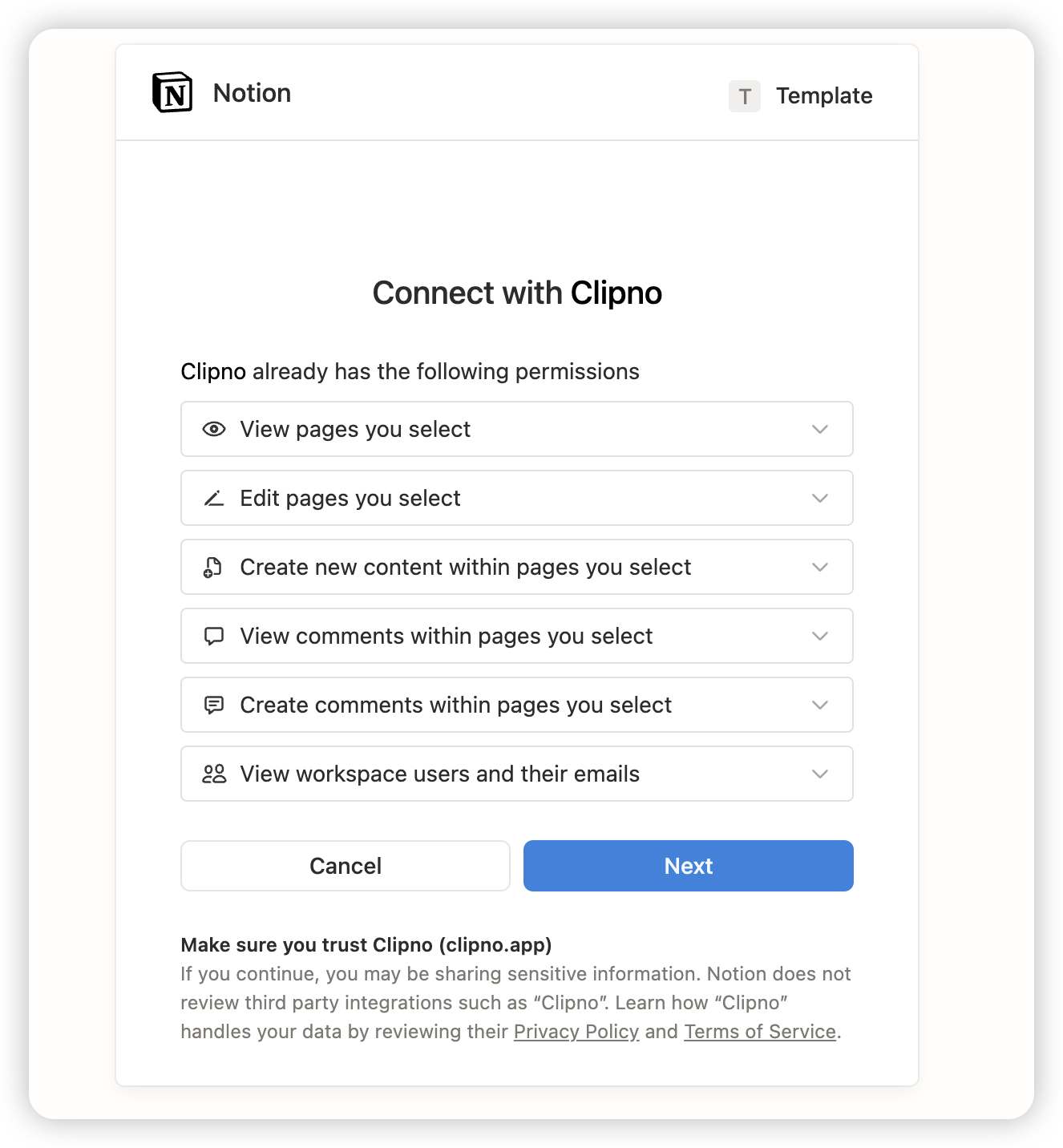
- 로그인 후 확장 프로그램에서 Notion Authorization 을 클릭하고, 이어서 Next 를 클릭합니다. 연결하려는 Notion 워크스페이스가 맞는지 반드시 확인하세요.
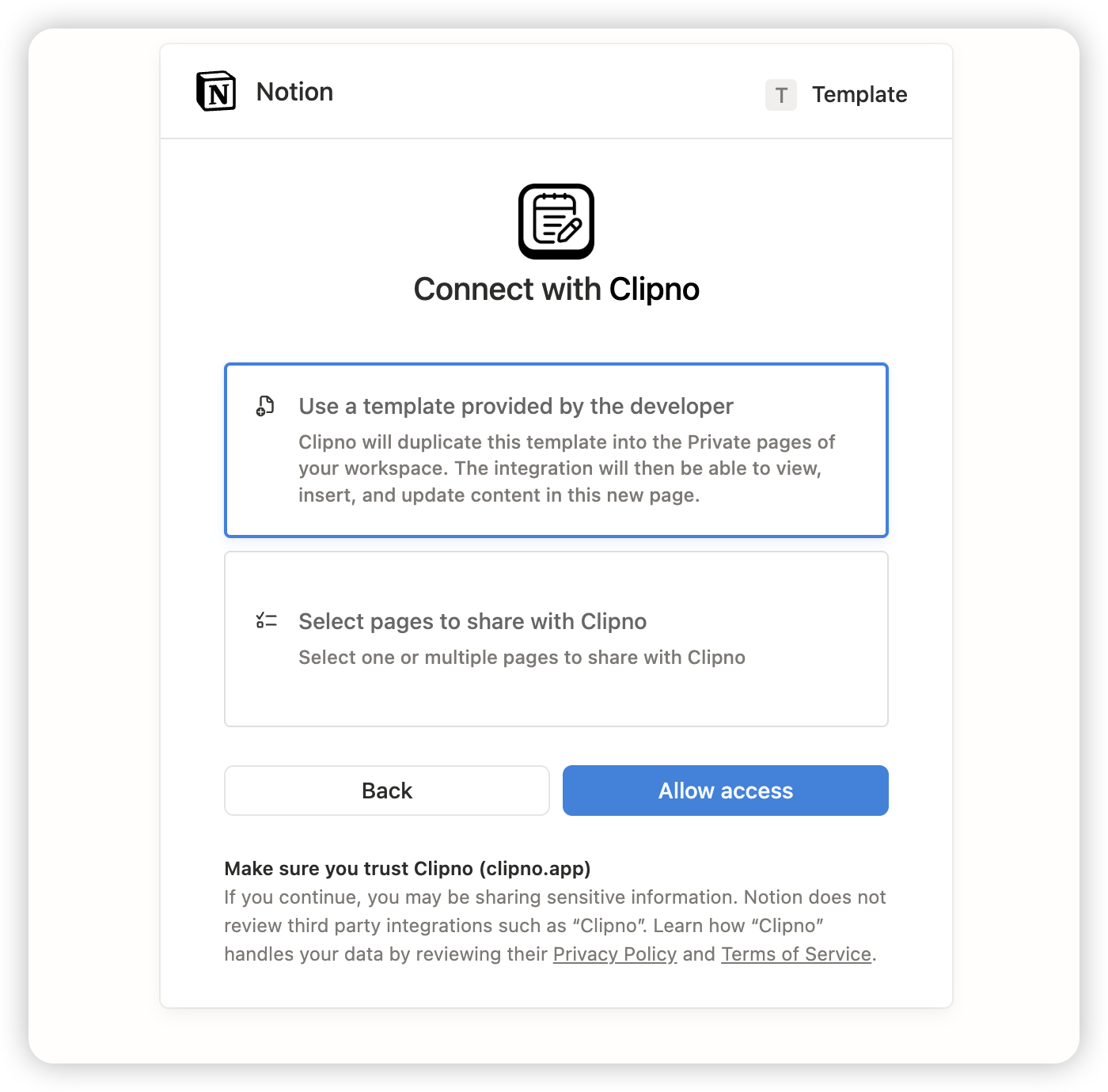
- 인증 페이지에서 기본 옵션인 “Use developer template” 를 선택합니다.
- 인증이 완료되면 확장 프로그램이 메인 화면으로 전환되고, 바로 사용을 시작할 수 있습니다.
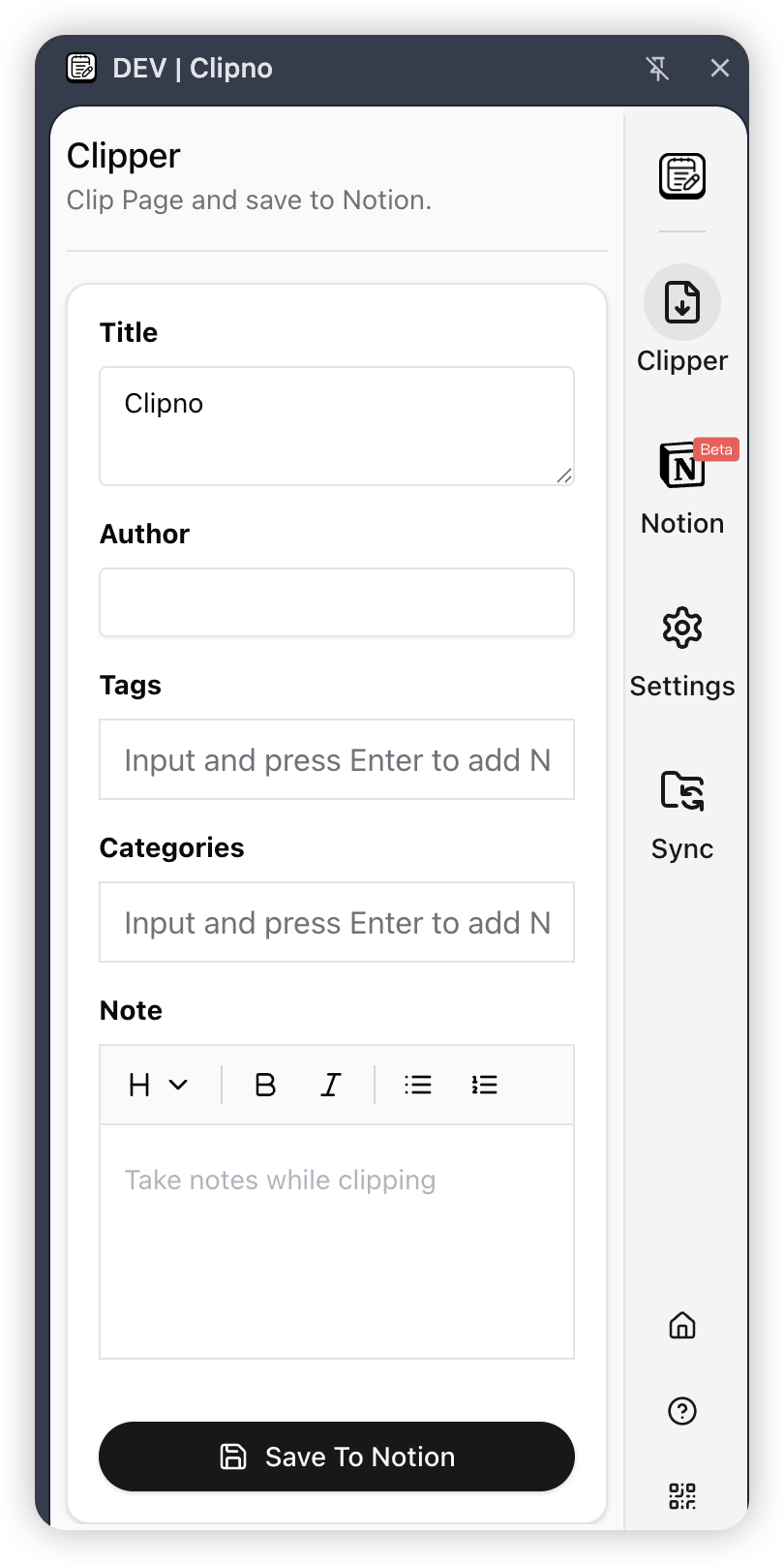
인증이 끝난 뒤에는, 확장 프로그램 사이드바의 Notion 메뉴에서 언제든지 연결된 Notion 페이지를 변경할 수 있습니다.
다음 단계
- 기사 클리핑: 아무 웹 페이지나 연 다음 Clipno 아이콘을 클릭해 사이드바를 열고, Clipper 메뉴에서 Notion 으로 저장합니다.
- 하이라이트 노트: 글에서 텍스트를 드래그한 뒤 “Save to Notion” 을 사용하면 해당 부분이 하이라이트되어 저장됩니다. 기존 하이라이트 위에 마우스를 올리면 메모를 확인하거나 추가할 수 있습니다.