
iOS 단축어
iOS 공유 시트나 후면 탭으로 한 번에 Notion에 클립하기
iOS 단축어
iOS 단축어를 사용하면 Safari·X·YouTube·Reddit·메일 등 어떤 앱의 공유 시트에서도, 그리고 후면 탭으로도 Notion에 한 번에 저장할 수 있습니다. 앱을 열 필요도, 확인 화면도 없습니다. 가장 빠른 클립 방식이에요.
시작하기 전에
단축어 설치
1. 다운로드
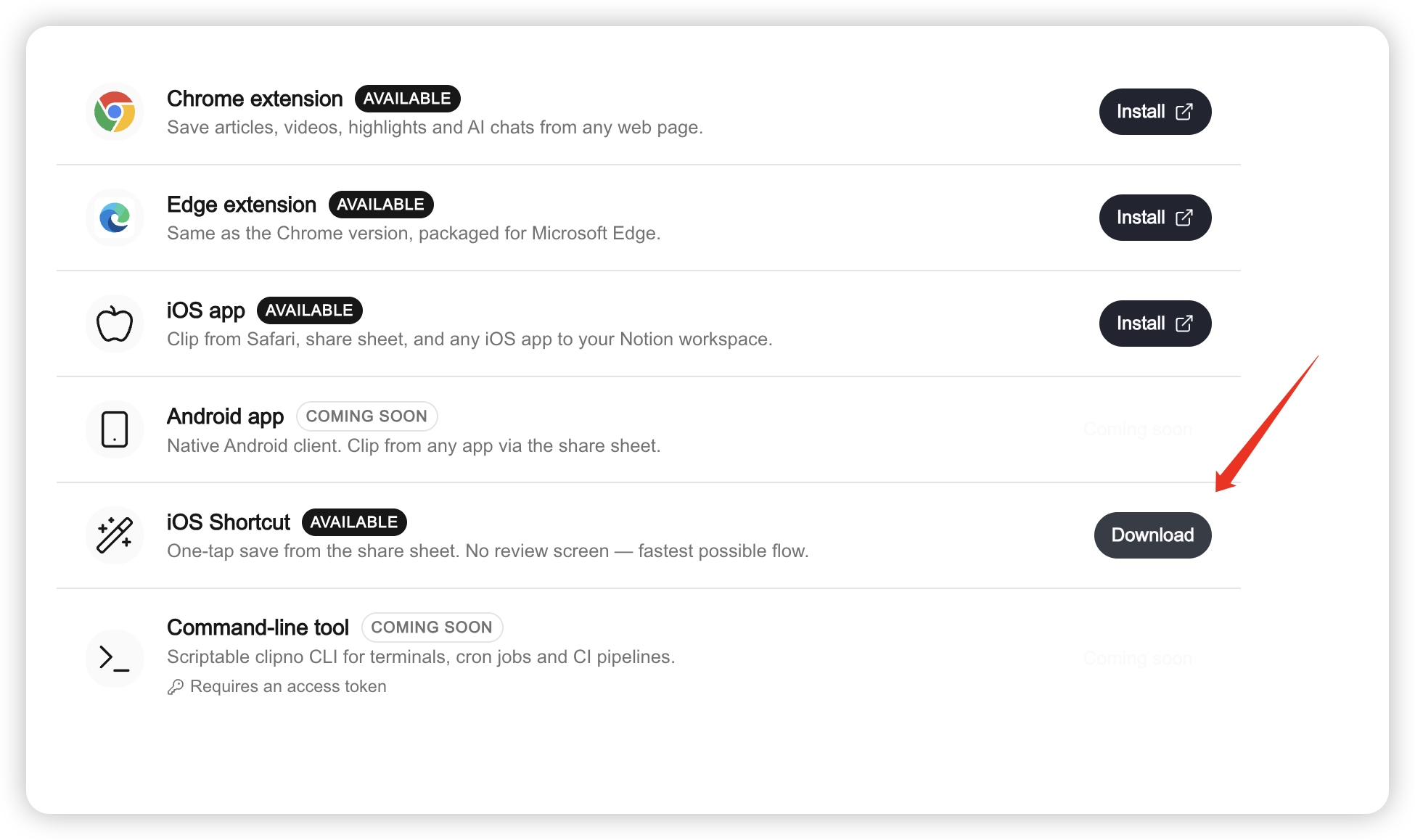
로그인 후 다운로드 페이지에서 iOS 단축어 항목을 찾아 다운로드 를 누릅니다.
2. 액세스 토큰 생성 및 복사
다이얼로그에서 생성할 토큰의 이름을 지정합니다(기본값은 “iOS 단축어”). 생성 및 다운로드 를 누르면 Clipno가 다음을 수행합니다.
- 새 액세스 토큰(개인 액세스 토큰)을 생성합니다.
ClipToNotion.shortcut파일 다운로드를 시작합니다.- 다이얼로그에 토큰을 표시합니다 — 한 번만 표시되므로 바로 복사 를 누르세요.
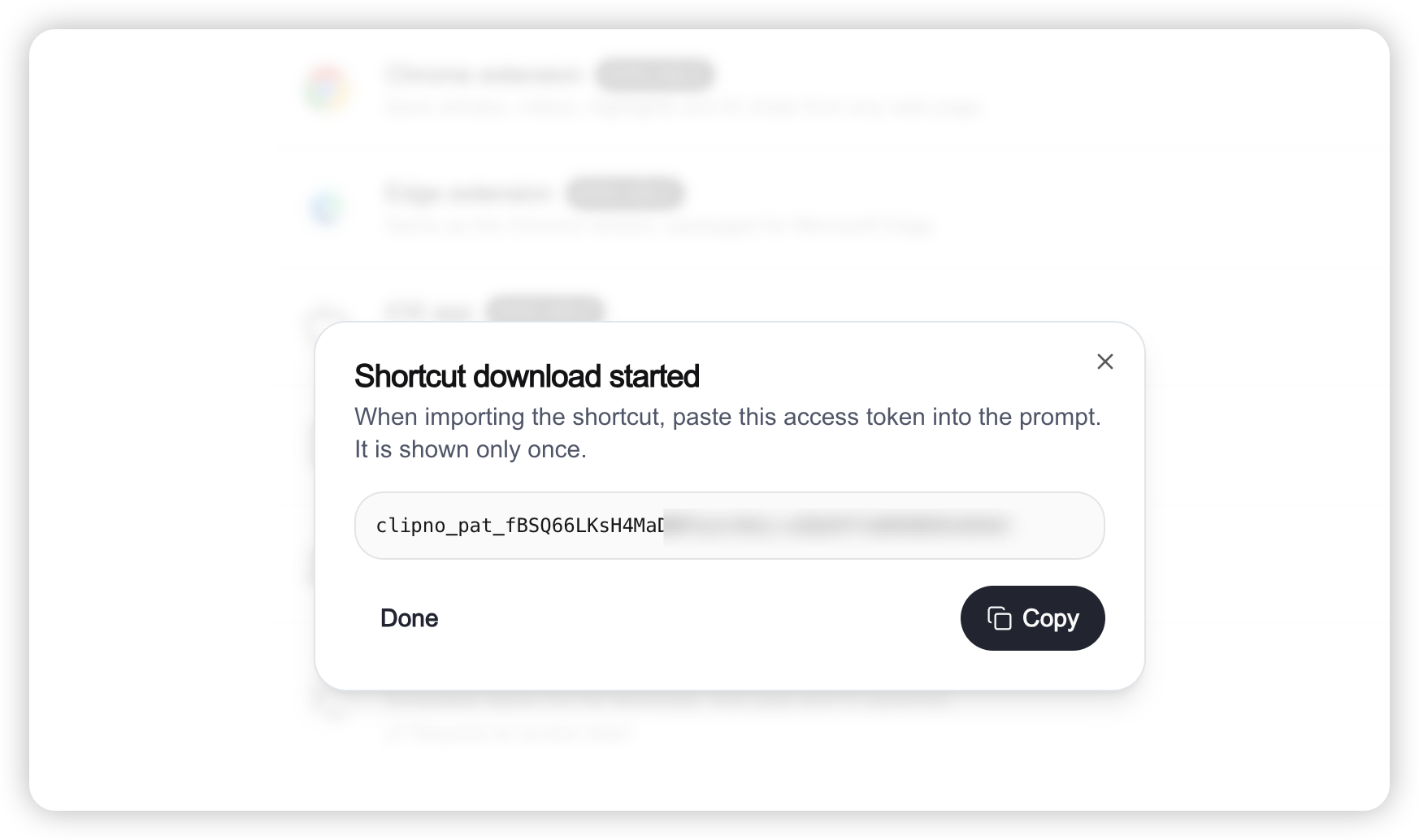
복사 전에 다이얼로그를 닫았다면, 액세스 토큰 페이지에서 새 토큰을 만들면 됩니다.
3. iPhone / iPad에 가져오기
- 받은
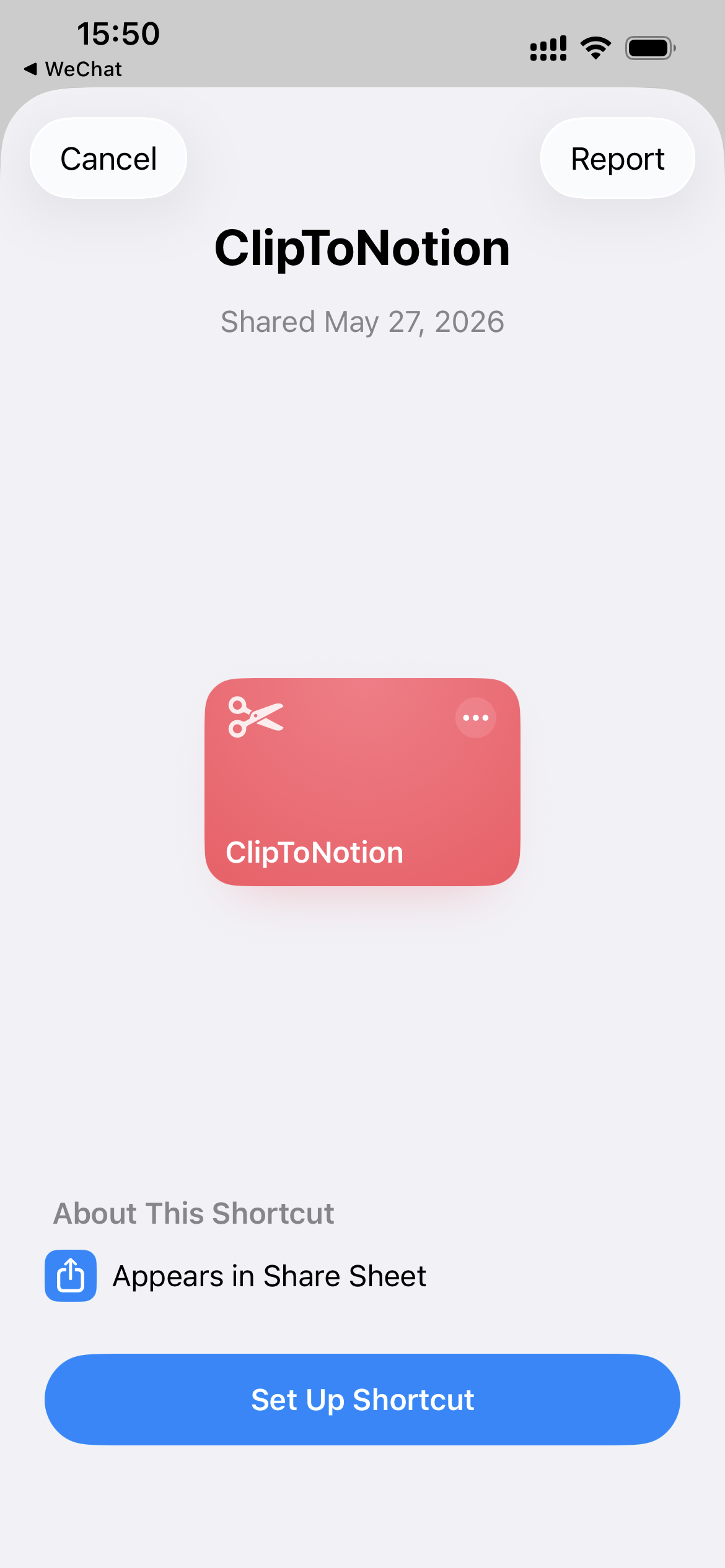
ClipToNotion.shortcut파일을 iOS 기기로 보냅니다(iCloud Drive 동기화, AirDrop, 이메일 첨부 모두 가능). - iOS에서 파일을 탭하면 단축어 앱의 가져오기 화면이 자동으로 열립니다.
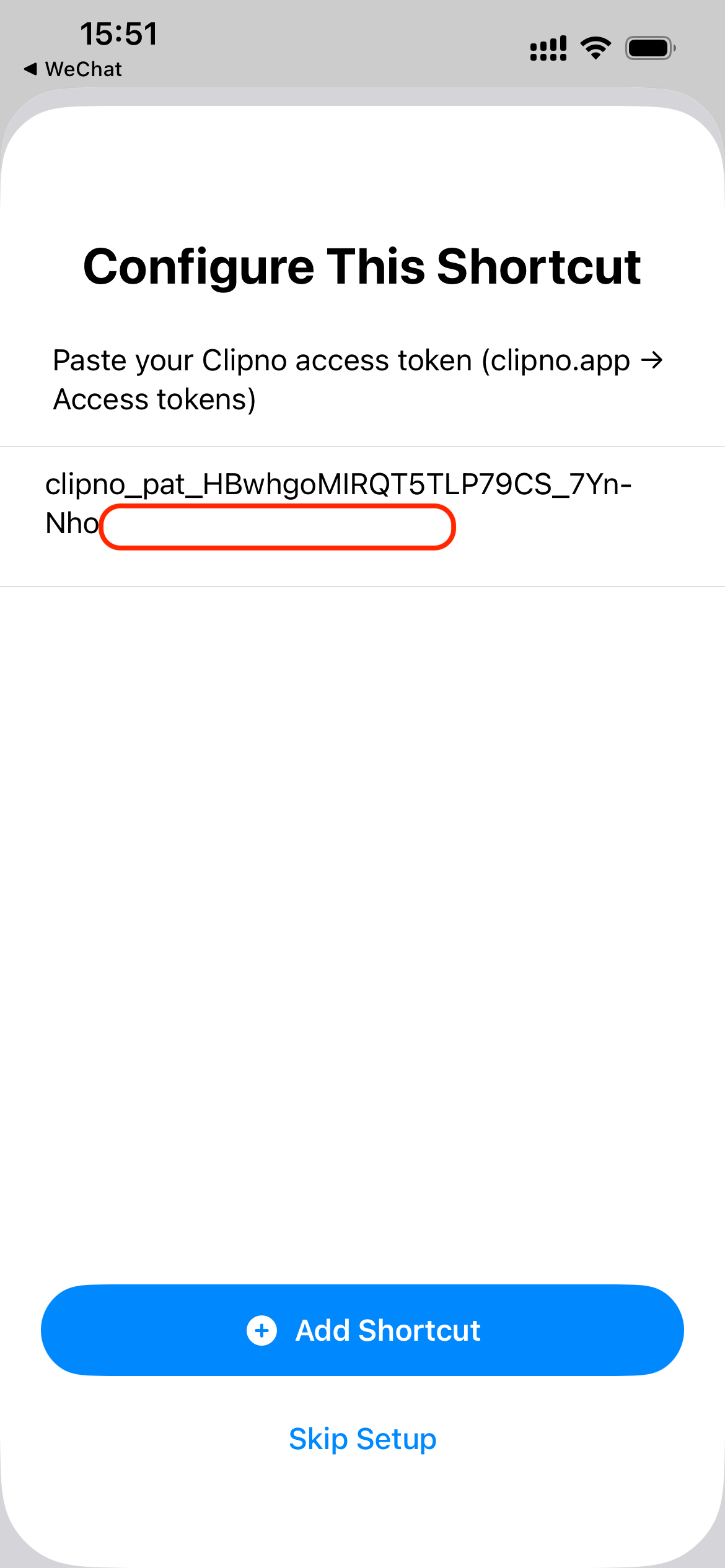
- 가져오는 도중 액세스 토큰 붙여넣기 가 요구되면, 방금 복사한 토큰을 붙여 넣고 완료 를 탭하세요.
- 권한 요청에 동의하면 Clip to Notion 이 “나의 단축어”에 추가됩니다.
공유 시트에서 사용하기
Safari, X, YouTube, Reddit, 메일, News 등 시스템 공유 버튼이 있는 모든 앱에서:
- 시스템 공유 버튼을 탭합니다.
- 공유 시트에서 Clip to Notion 을 선택합니다.
- 확인 화면 없이 곧바로 원래 앱으로 돌아옵니다.
Clipno 서버가 제목·본문·태그·메타데이터를 추출하여 약 1분 이내에 인증된 Notion 데이터베이스에 저장합니다.
후면 탭으로 단축어 실행하기
iPhone 8 이상에서는 기기 뒷면을 탭해 단축어를 실행할 수 있습니다.
- 설정 앱을 엽니다.
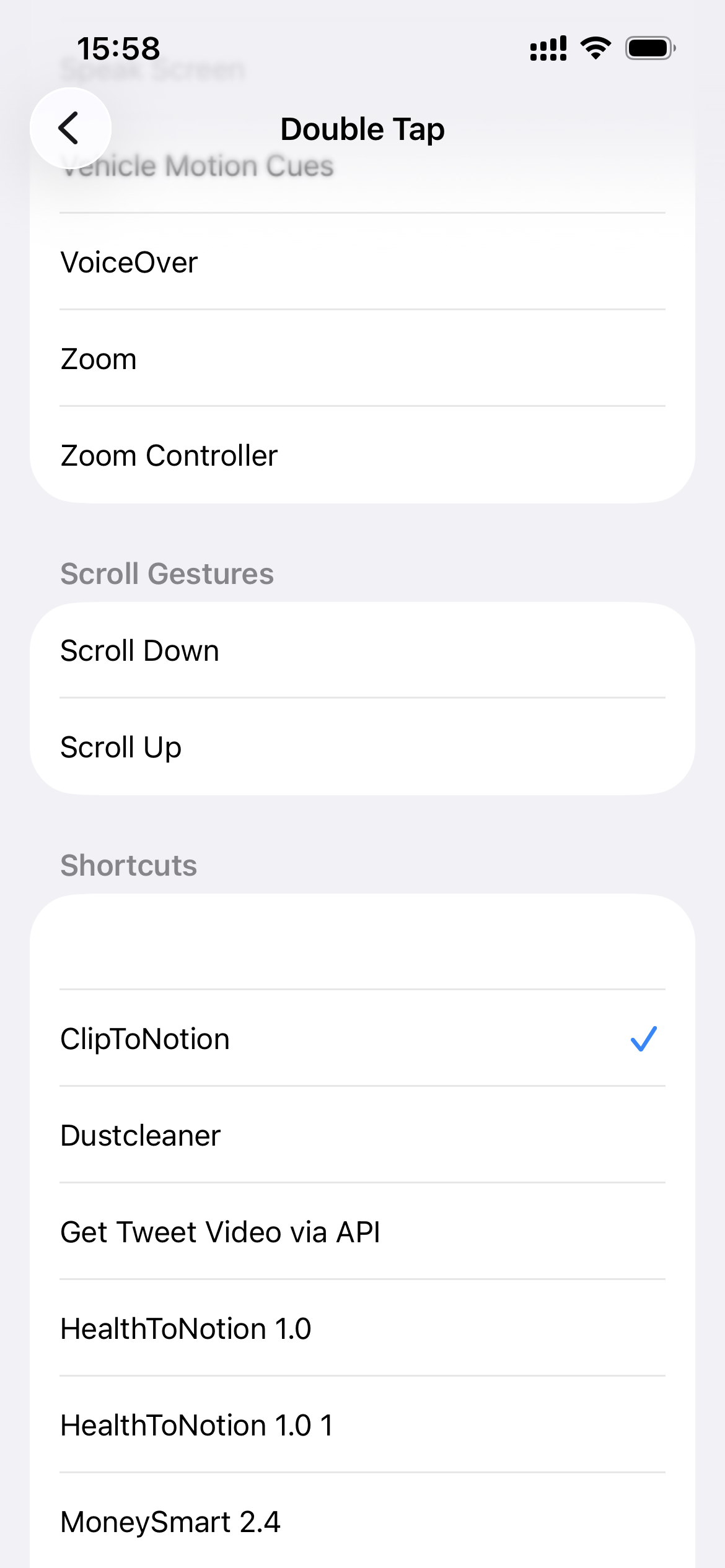
- 손쉬운 사용 → 터치 → 뒷면 탭 으로 이동합니다.
- 이중 탭 또는 삼중 탭 을 선택합니다.
- 단축어 목록에서 방금 가져온 Clip to Notion 을 선택합니다.
설정 후에는 어느 앱에서든 콘텐츠를 보는 중에 기기 뒷면을 탭 만 하면 Notion에 바로 클립됩니다.
유료 플랜 안내
iOS 앱과 마찬가지로, 무료 플랜에서는 “단축어 / iOS 앱”과 “브라우저 확장”을 동시에 사용할 수 없습니다 — 무료 계정에서는 같은 기간에 둘 중 한쪽만 활성 상태로 사용할 수 있어요.
브라우저, 모바일, 단축어 등 여러 기기에서 같은 Notion 데이터베이스를 동기화하고 싶다면 유료 플랜으로 업그레이드해 주세요.
업그레이드하면 확장, 앱, 단축어에서 저장한 내용이 모두 같은 Notion 데이터베이스로 모이고 모든 기기에서 매끄럽게 동기화됩니다.