
iOS 快捷指令
通过 iOS 快捷指令从分享菜单或轻点背面一键剪藏到 Notion
iOS 快捷指令
iOS 快捷指令让你在 Safari、Twitter/X、YouTube、Reddit、邮件等任意 App 的分享菜单里一键将内容保存到 Notion,也可以配置「轻点背面」唤起,无需打开 App,整个流程没有确认弹窗,追求最快路径。
前置准备
安装快捷指令
1. 下载
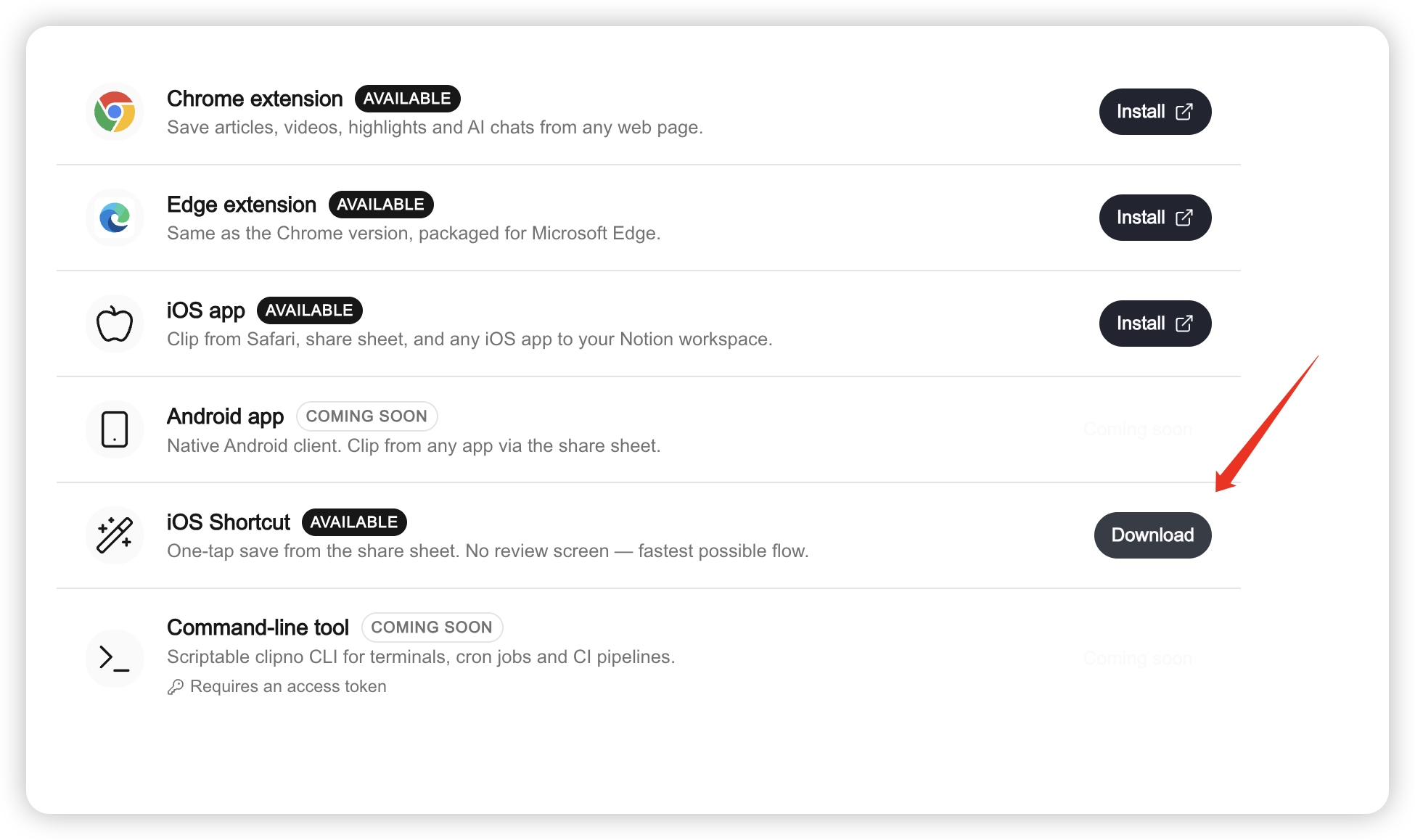
登录后打开 下载客户端 页面,找到 iOS 快捷指令,点击 下载。
2. 创建并复制访问令牌
弹窗会让你为这次创建的令牌起一个名字(默认就是「iOS 快捷指令」),点击 创建并下载 后,系统会:
- 生成一个新的访问令牌(Personal Access Token);
- 自动开始下载
ClipToNotion.shortcut文件; - 在弹窗中显示这个令牌——只显示一次,请立即点击 复制。
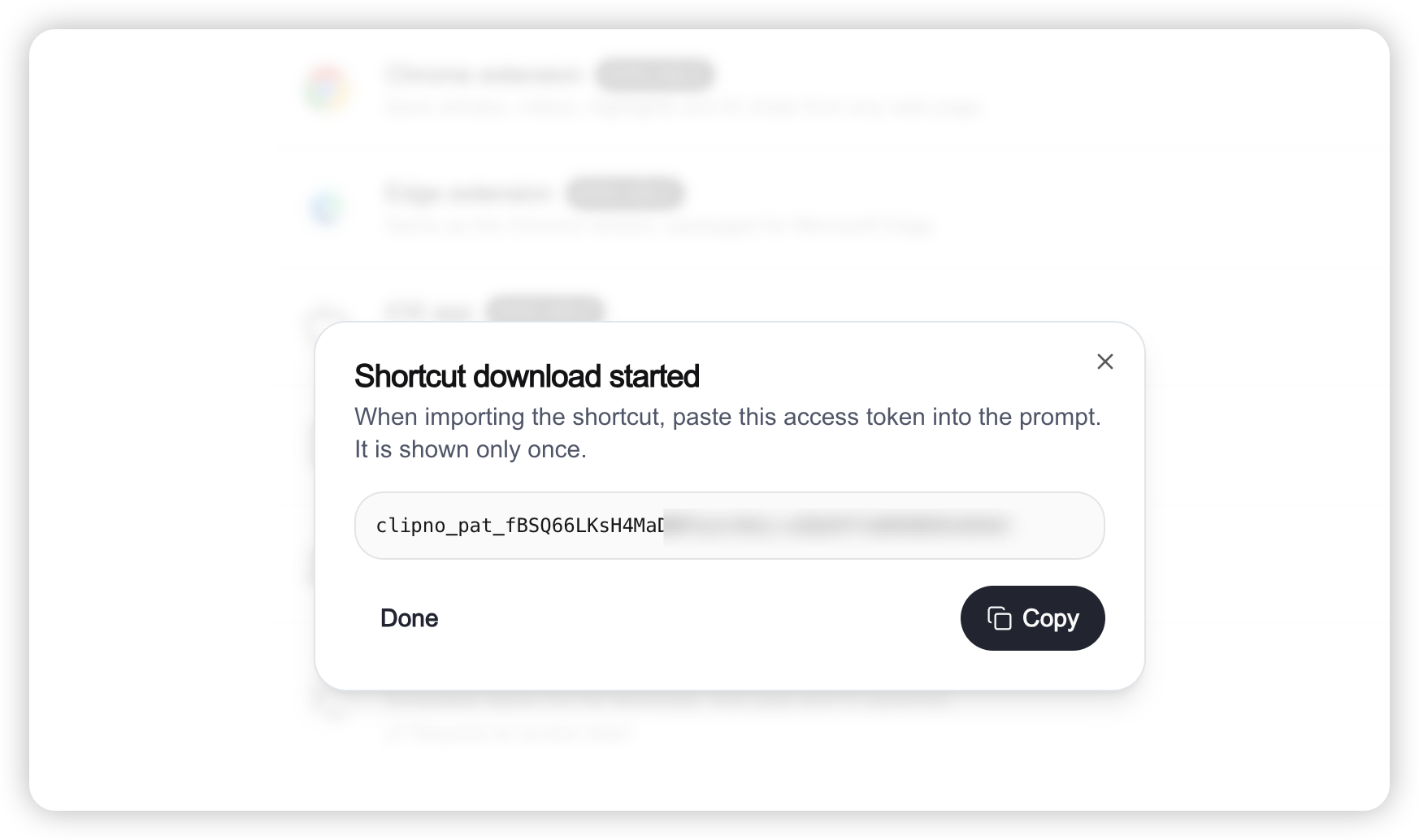
如果不小心关闭了弹窗或丢失了令牌,去 访问令牌 页面重新生成即可。
3. 在 iPhone / iPad 上导入
- 把下载好的
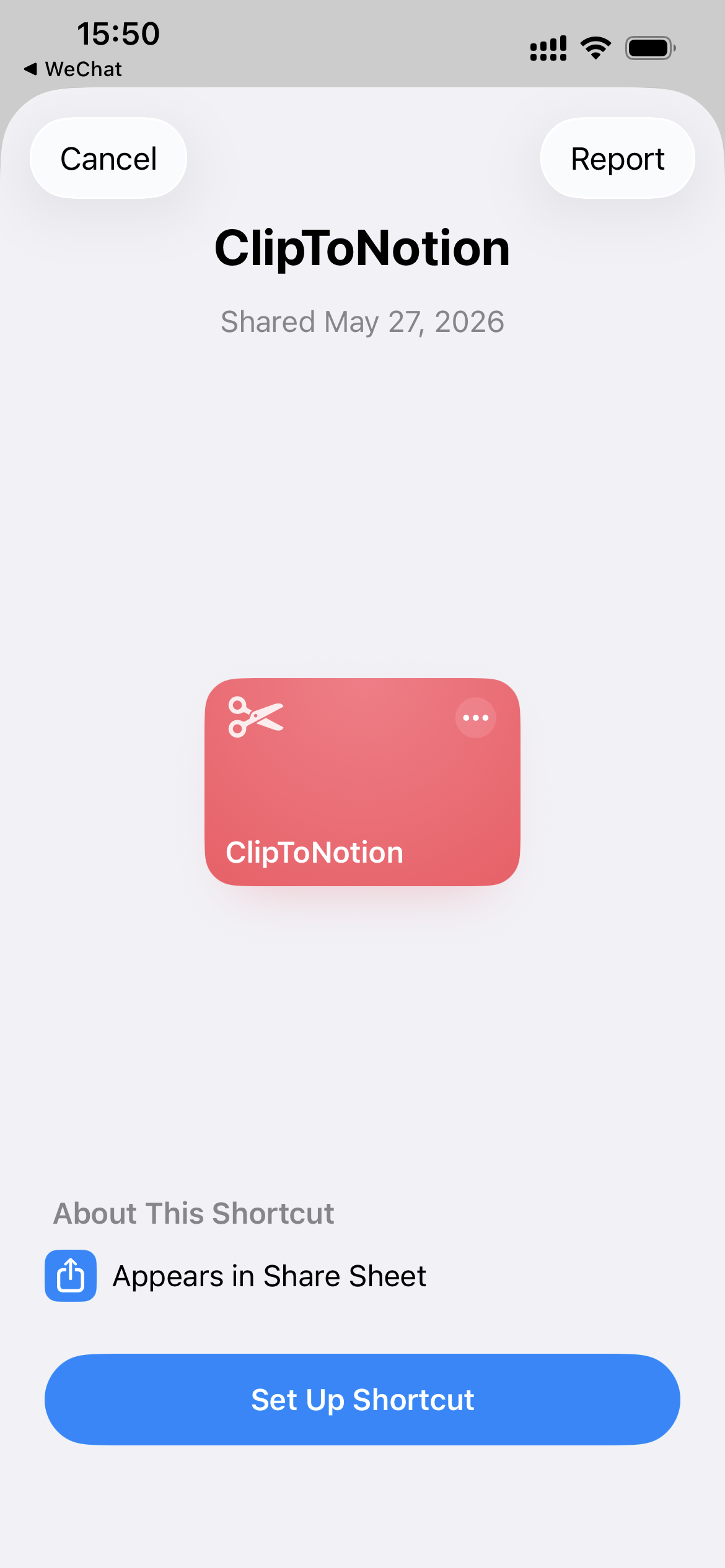
ClipToNotion.shortcut文件传到 iOS 设备(iCloud Drive 同步、AirDrop、邮件附件等都行)。 - 在 iOS 上点开该文件,系统会自动跳转到「快捷指令」App 的导入流程。
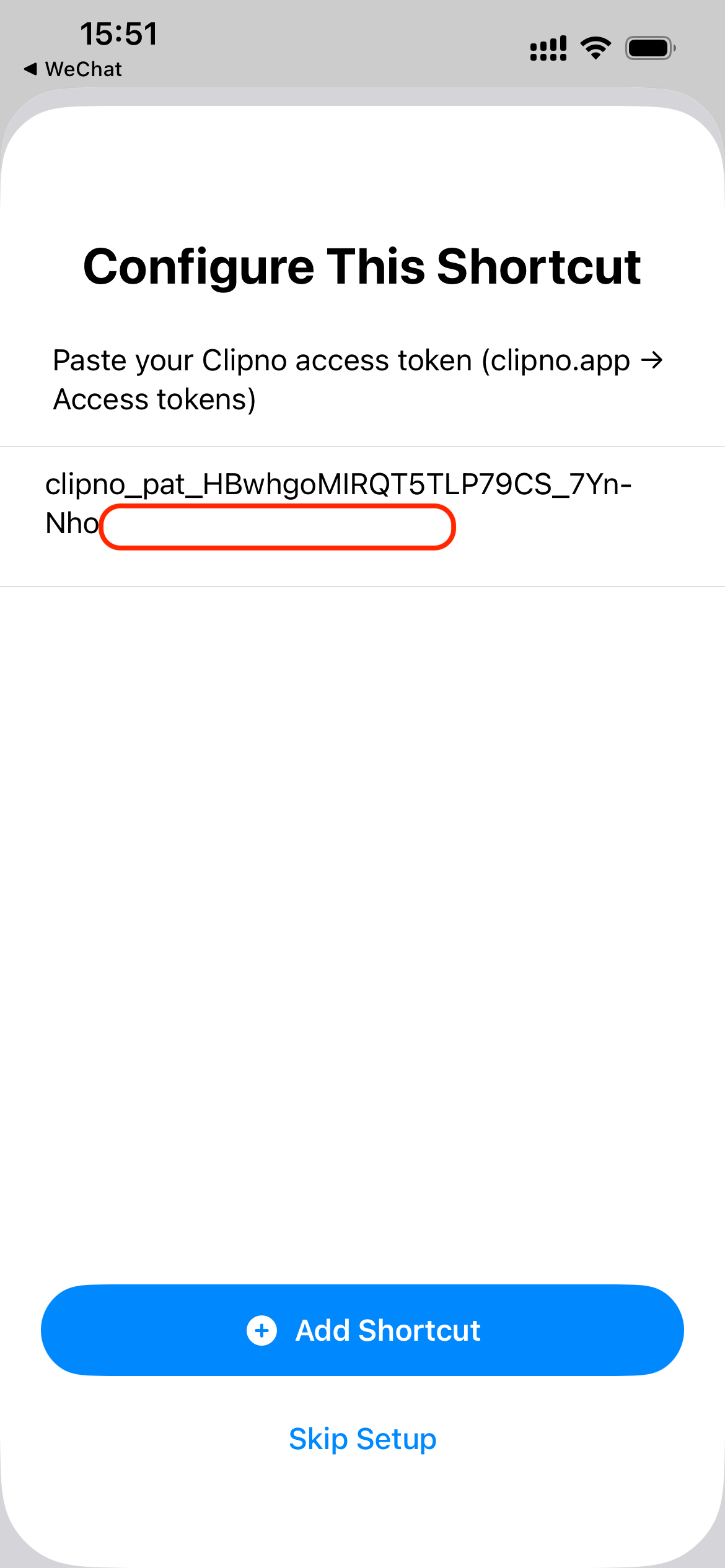
- 导入过程中会提示你粘贴访问令牌——把刚才复制的令牌粘贴进去,点击「完成」。
- 接受任意权限提示后,Clip to Notion 就会出现在「我的快捷指令」里。
在分享菜单中使用
在 Safari、X、YouTube、Reddit、邮件、News 等任意支持系统分享的 App 中:
- 点击系统分享按钮。
- 在分享菜单里选择 Clip to Notion。
- 无任何确认弹窗,立即返回原 App。
Clipno 服务端会在大约一分钟内抽取标题、正文、标签和元数据,自动写入你授权的 Notion 资源库。
配置「轻点背面」唤起快捷指令
iOS 支持轻点手机背面来运行快捷指令(iPhone 8 及之后机型)。
- 打开 设置 App。
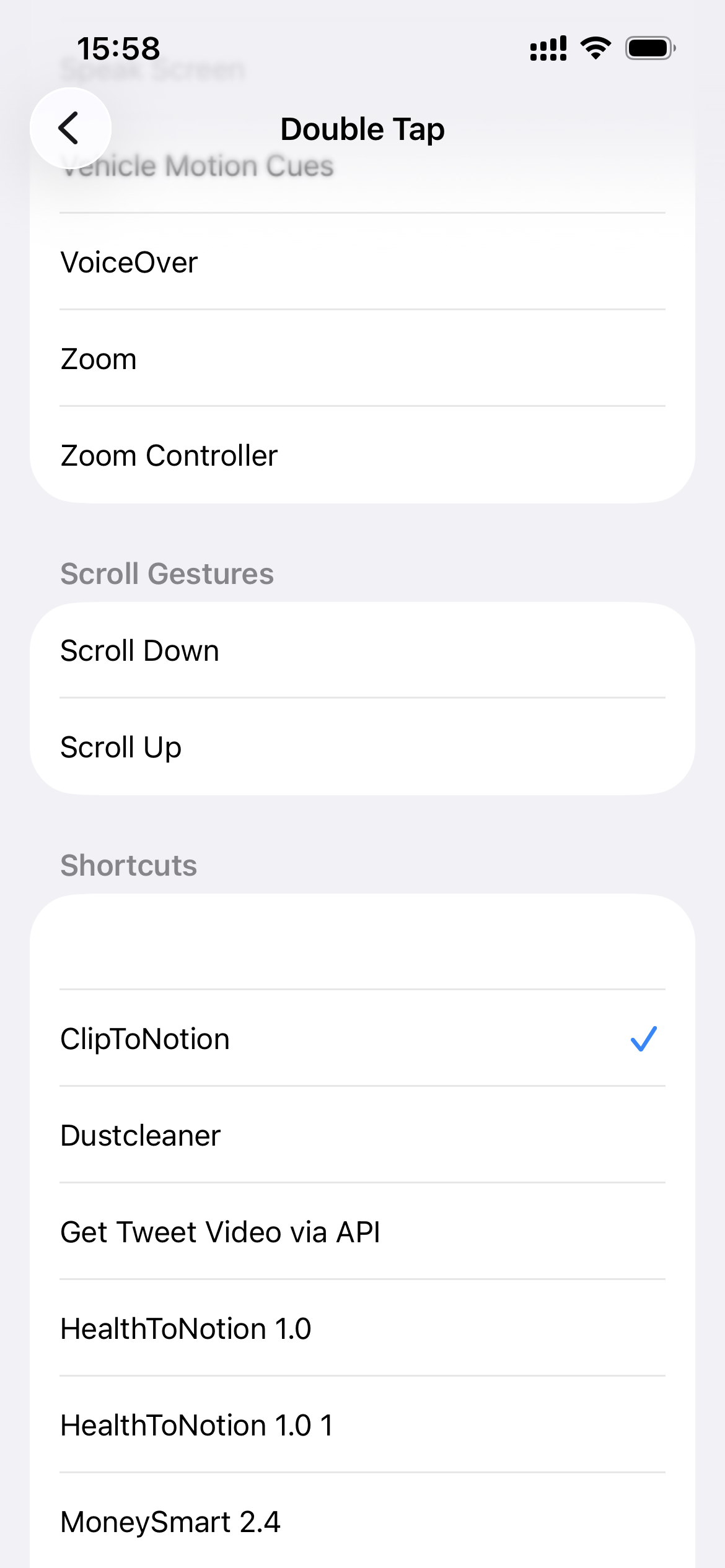
- 进入 辅助功能 → 触控 → 轻点背面。
- 选择 轻点两下 或 轻点三下。
- 在「快捷指令」列表里找到刚才导入的 Clip to Notion,选中它。
设置完成后,在任意 App 里浏览内容时,轻点手机背面即可一键剪藏到 Notion。
关于付费
和 iOS App 一样,免费版的「快捷指令 / iOS App」和「浏览器扩展」不能同时使用——免费账户在同一段时间内,只能选择其中一端持续使用。
如果想要在浏览器、移动端、快捷指令多端同步使用同一个 Notion 资源库,请升级到付费版:
升级后,扩展、App、快捷指令保存的内容会沉淀到同一个 Notion 资源库,多端无缝同步。