
Claude(MCP)で Notion ナレッジベースと対話する
更新日
あなたは Clipno で記事・AI チャット・PDF・メールを Notion にクリップしてきました。それは立派なナレッジベースですが、その価値は「答えを取り出せるか」で決まります。本ガイドでは、公式 MCP コネクタで Notion を Claude に接続し、クリップに自然言語で質問する方法を紹介します。しかも Notion AI のサブスクは不要——Claude は無料の公式 MCP コネクタであなたの Notion を読み取ります。
結論
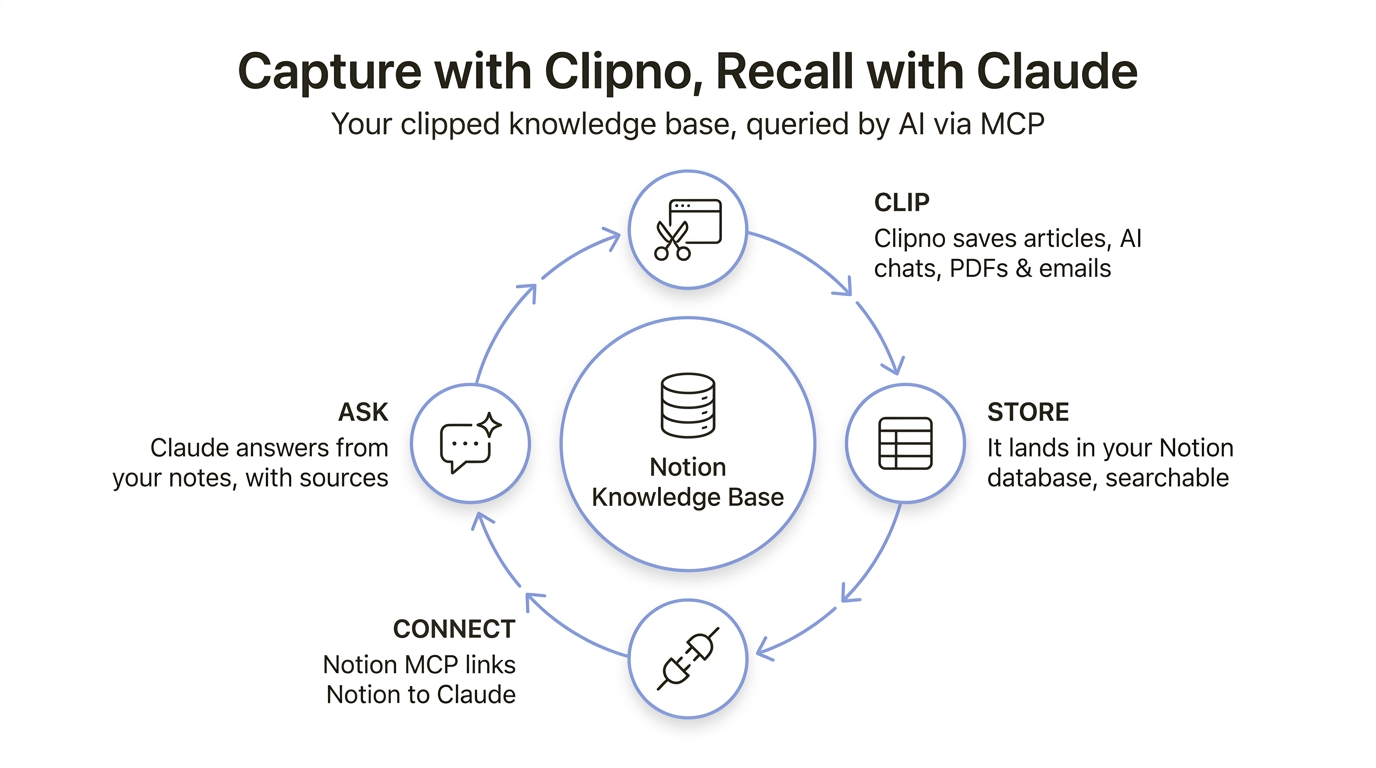
Clipno で作った Notion ナレッジベースと対話するには、Notion 公式の MCP コネクタで Notion を Claude に接続します。Claude の Settings → Connectors で Notion コネクタを見つけて Connect をクリックし(URL の手入力は不要)、一度きりの OAuth ログインを完了します。あとは質問するだけ——Claude が Notion を検索し、該当するクリップを読み、出典ページへのリンク付きで自然言語で回答します。Claude Code では claude mcp add --transport http notion https://mcp.notion.com/mcp を実行します。
クリップの山は、検索できて初めてナレッジベースになる
取り込みは簡単な半分です。Clipno なら記事・ChatGPT スレッド・PDF を Notion に保存するのはワンクリック、数週間で数百件たまります。しかし「保存した」は「使える」とは違います。必要な答えはどこかにある——問題は、必要なときに取り戻せるかです。
そこを埋めるのが MCP(Model Context Protocol)です。Notion は公式 MCP コネクタを提供しており、Claude はあなたと同じように Notion ワークスペースを検索・閲覧できます(既存の権限を尊重)。自然言語で質問すれば、Claude が適切なクリップを見つけ、読み、出典付きで答えます。取り込み側(Clipno)と想起側(Claude)がついにつながります。
より良い回答は、より充実したナレッジベースから
Claude の回答の質は、あなたの Notion の中身で頭打ちになります。ほとんど保存していないトピックを尋ねれば参照材料は乏しく、幅広くクリップしたトピック——記事、続きの議論、PDF 仕様、考えを詰めた AI チャット——を尋ねれば、Claude はそれらを横断して統合し、各出典を引用できます。
だから最も効くのは、ナレッジベースに与え続けること。そこに Clipno がはまります:ウェブ上の残す価値あるページをワンクリックで——記事、ドキュメント、SNS スレッド、AI 会話、PDF、メール——Claude が読む Notion データベースへ直接。クリップが充実するほど、回答は鋭くなります。
Notion を Claude に接続してクリップに質問する
構成は3つ:ナレッジベース(Clipno で作成)、Notion MCP コネクタ(Notion と Claude を接続)、そして質問。セットアップは一度きり、約2分です。
- 1
- 2
Notion を Claude に接続する
Claude(ウェブまたはデスクトップ)で Settings → Connectors を開き、ディレクトリから Notion を見つけて Connect をクリックします——URL を手入力する必要はありません。一度きりの OAuth を完了:Notion にログインしてアクセスを承認します。コネクタが持つ権限は、あなたの Notion アカウントの権限を超えません。ターミナル派なら、Claude Code で次のコマンドを実行し、
/mcpで承認します:claude mcp add --transport http notion https://mcp.notion.com/mcp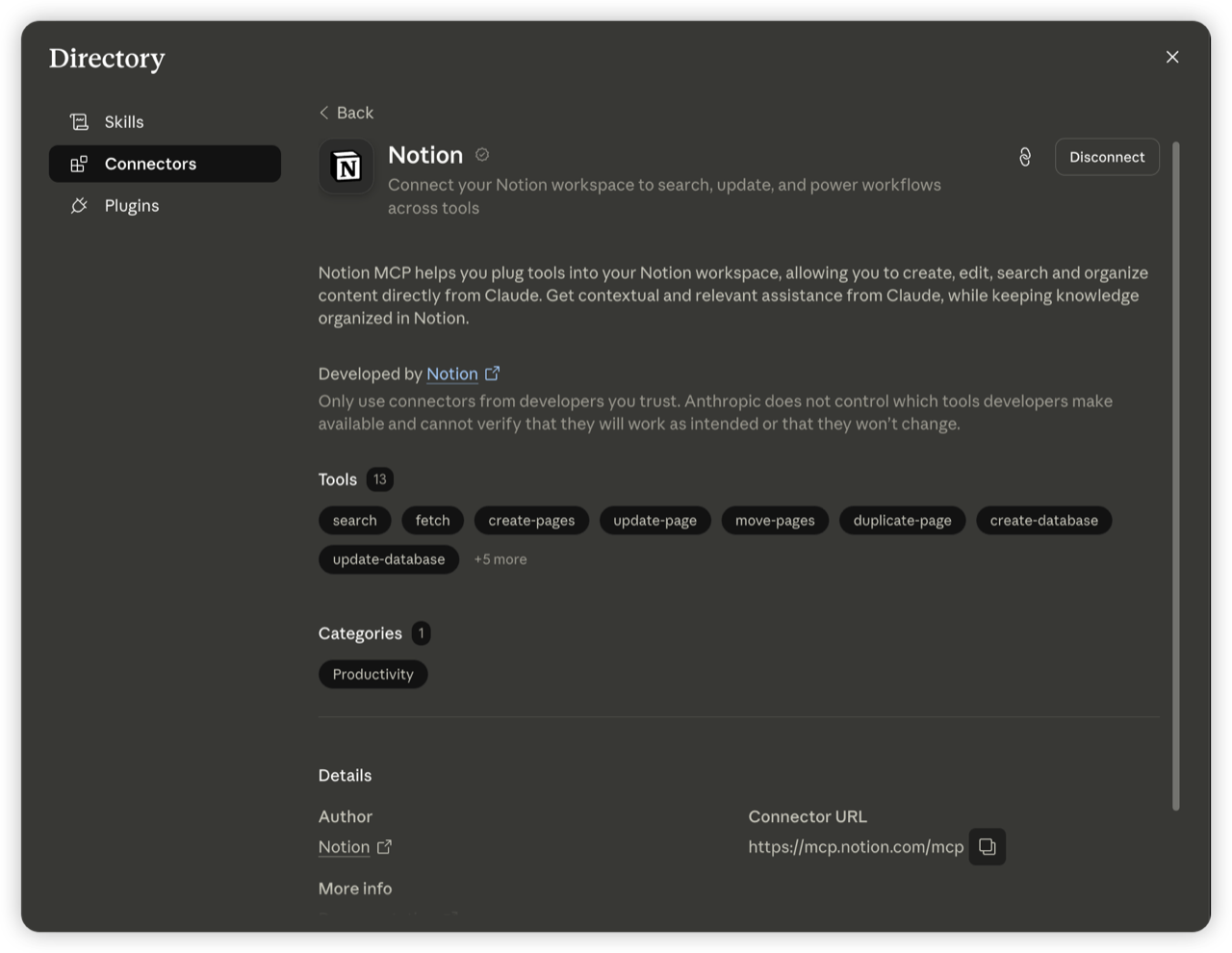
- 3
ナレッジベースに質問する
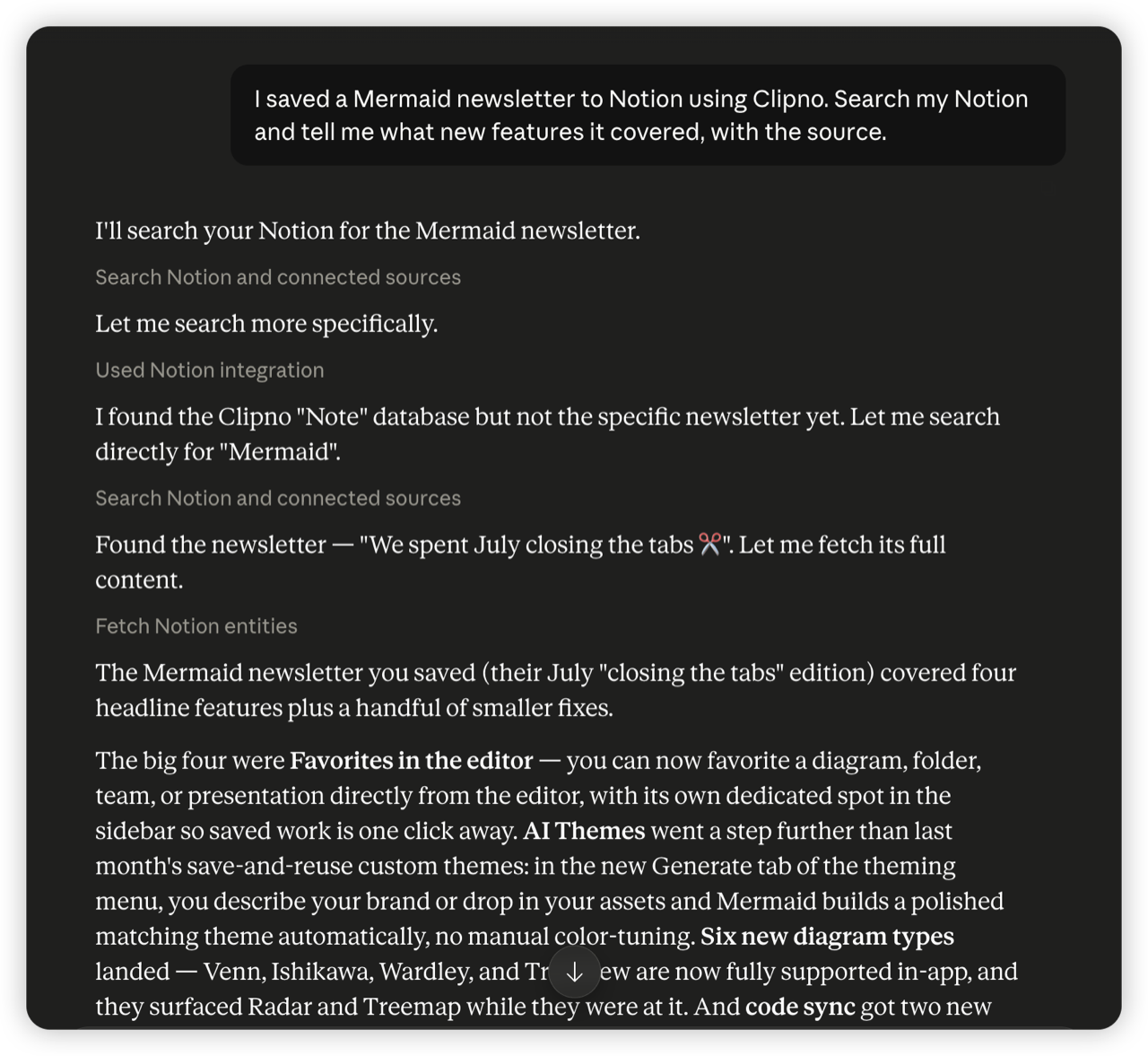
あとは自然言語で質問するだけ——クエリ構文も API キーも不要。保存したものの名前を挙げれば、Claude が Notion を検索します。例:「Clipno で Mermaid のニュースレターを Notion に保存しました。私の Notion を検索して、どんな新機能が取り上げられていたか、出典付きで教えて。」
- 4
開ける出典付きの回答を得る
Claude はあなたの Notion を検索し、一致するクリップを開き、自然言語で回答します——参照した Notion ページを引用するので、原文へすぐ飛べます。取り込んだ知識が、積み上がるだけでなく、ようやく働き始めます。
コツとよくある落とし穴
- ターミナル派? Claude Code では
claude mcp add --transport http notion https://mcp.notion.com/mcpを実行し、/mcpで OAuth ログインを完了します。 - Claude だけではありません。同じ Notion MCP コネクタは Cursor・VS Code・ChatGPT でも使えます——手順(コネクタを追加して承認)はどこでも同じです。
- 権限を尊重します。コネクタはあなたとして動作し、あなたの Notion アカウントが見られる・変更できるものだけを扱います。自分のワークスペースの外に共有されることはありません。
- 出典を挙げると命中が良くなります。クリップしたタイトル・著者・サイト(「Mermaid のニュースレター」「X についての PDF」)に触れると、Claude が Notion をまっすぐ検索できます。
- 多く取り込むほど多く想起できます。ナレッジベースは中身次第——Clipno のワンクリック習慣こそが、質問を価値あるものにします。
よくある質問
- これに Notion AI は必要ですか?
- 不要です。Notion AI は Notion 内で質問するための有料アドオンです。この方法は代わりに Claude を使い、Notion の無料の公式 MCP コネクタで接続します——だから Notion AI に加入しなくても自分の Notion ナレッジベースと対話できます。
- Notion を Claude に接続するには?
- Claude の Settings → Connectors で公式 Notion コネクタを見つけて Connect をクリックし、OAuth ログインを完了します(URL の手入力は不要)。Claude Code では "claude mcp add --transport http notion https://mcp.notion.com/mcp" を実行し、/mcp で承認します。
- Notion API や API キーは必要ですか?
- 不要です。MCP コネクタは通常の OAuth ログインで承認を処理します——インテグレーショントークンの作成もコードも不要。一度 Notion にログインしてアクセスを承認するだけです。
- Notion を Claude に接続して安全ですか?
- コネクタはあなたの既存の Notion 権限で動作し、あなたのアカウントが読み書きできるものだけを、あなたのワークスペース内でのみ扱います。どのコネクタも同様に、信頼できる開発者のものだけを接続してください。これは Notion 製です。
- 実際に何を質問できますか?
- 保存したものに関することは何でも:クリップした記事や AI チャットの要約、PDF の要点抽出、あるトピックの全クリップの検索、いくつかの比較など。Claude は Notion を検索し、該当ページを読み、出典付きで回答します。
- Claude Code でも使えますか?
- 使えます。"claude mcp add --transport http notion https://mcp.notion.com/mcp" を実行し、/mcp で承認します。その後はターミナルから Notion ナレッジベースに質問できます。
- そもそもナレッジベースはどう埋めますか?
- Clipno でウェブコンテンツを Notion にワンクリックでクリップします——記事、ChatGPT/Claude/Gemini の会話、PDF、メール。上のブログガイドが各ソースを解説しています。Clipno の無料プランは月50回保存です。
問う価値のあるナレッジベースをまず作る
Clipno を無料でインストールして、記事・AI チャット・PDF・メールを Notion にクリップ——そして MCP 経由で Claude に答えてもらいましょう。クリッパーを比較中なら、Clipno と Save to Notion の比較もどうぞ。