
Twitter/X の投稿を Notion に保存する方法
更新日
X では良いスレッド・製品発表・デモ動画が流れて消えていきます。いいねやブックマークはブラックホール。本ガイドでは、X の投稿(スレッド・リンク・動画)をワンクリックで Notion に保存する方法と、投稿内の動画を文字起こしして AI 要約を加える Clipno の最新機能を紹介します。
結論
Twitter/X の投稿を Notion に保存するには、無料の Clipno 拡張機能を Chrome または Edge に入れ、x.com で投稿を開いて Clipno アイコンをクリックします。投稿(本文・著者・リンク・スレッド)がワンクリックで Notion データベースに入ります。新機能:動画付きの投稿なら、保存前に Save transcript と Generate AI summary にチェックを入れると、Clipno が動画の文字起こしと AI 要約を同じ Notion ページに書き込みます。
いいねとブックマークは、良い投稿の墓場
X で鋭いスレッドやデモ動画を見て、ブックマークして、そのまま次へ。一週間後には消えています——検索もタグもメモもない何千ものブックマークに埋もれて。X の最良のものは、あの山への片道切符より価値があります。
投稿を Notion に保存すればこれが解決します:検索・タグ付けでき、他のメモとリンクできるデータベースの本物のページになります。そして今の X は動画が多い——製品デモ、トーク、ウォークスルー——ので、Clipno はさらに一歩進み、その動画を読める・検索できるテキストに変え、AI 要約まで同じページに加えます。
X 投稿をワンクリックで Notion に保存
Clipno は x.com から投稿を直接読み取り、きれいなページとして Notion に書き込みます——含まれる動画を文字起こし・要約するオプション付き。セットアップは約2分です。
- 1
Clipno 拡張機能をインストール
Chrome ウェブストアから Clipno を Chrome または Edge に追加します。無料プランは月50回保存、クレジットカード不要です。
- 2
Notion ワークスペースを接続
Clipno アイコンをクリックしてサインインし、保存先の Notion ワークスペースとデータベースを承認します。Clipno がクリップ用データベースを自動作成することもできます。
- 3
x.com で投稿を開く
保存したいツイート・スレッド・投稿を x.com で開きます(t.co、twitter.com のリンクも可)。Clipno はページから直接読み取るため、ブラウザで開けるものは保存できます。
- 4
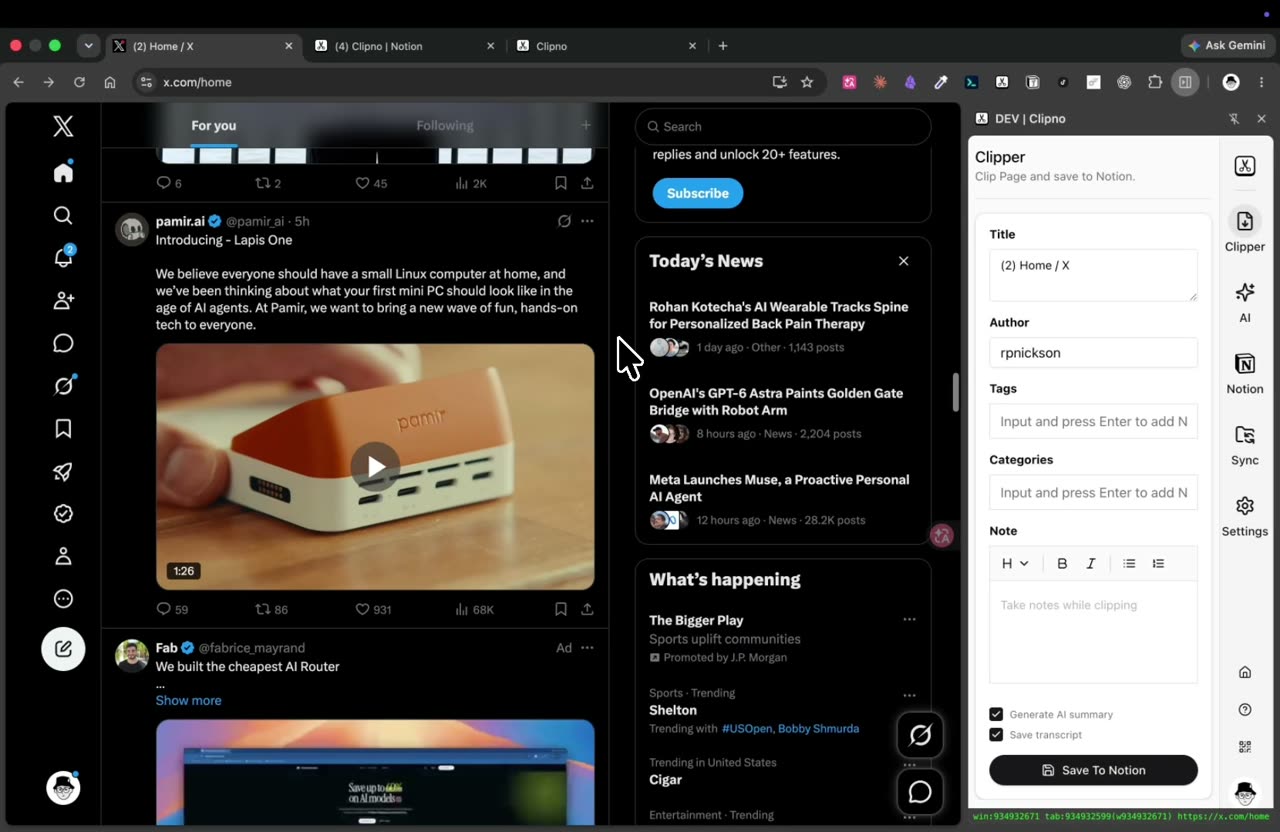
Clipno をクリック——動画は文字起こしと AI 要約にチェック
Clipno は投稿のタイトル・著者・本文・ソース URL を取得します。動画付きなら、Save transcript で動画をテキストに、Generate AI summary で要約を出し、Save To Notion を押します。
Clipno で X 投稿を Notion に保存 — 投稿内の動画が文字起こし・AI 要約され、同じページに書き込まれます。 - 5
Notion で確認 — 検索でき、文字起こし付き
投稿はソース URL がプロパティに入った新しいページとしてデータベースに届きます。有効にしていれば、動画の文字起こしと AI 要約がページ内にあります——見る時間がなかったトークが、読めて検索できるものに。
コツとよくある落とし穴
- 文字起こし + AI 要約は動画投稿のキラー機能。X の価値の多くはデモ動画やトークに閉じ込められています。Save transcript と Generate AI summary にチェックを入れれば、Clipno が動画を読み、テキストと要約を Notion に落とします——見直し不要。
- 単一ツイートだけでなくスレッドも。スレッドを開いてクリップすると、つながった投稿が1つの Notion ページとして入ります。失われたブックマークではなく。
- X のブックマークを本物のライブラリに。二度と見返さない無限のブックマーク一覧ではなく、各クリップが検索・タグ付けできる Notion ページに。
- キャプションだけでなく、画像や動画の中の文字も取り込みます。Extract text from images にチェックを入れるとスクリーンショット・カルーセル・インフォグラフィックの文字を検索可能なテキストに OCR し、Save transcript で動画をテキストに——どちらも同じ Notion ページに書き込まれ、AI 要約にも使えます。
- 同じワンクリックが他の SNS 投稿にも。Clipno は Instagram・Facebook・Threads・TikTok・YouTube・Reddit・LinkedIn なども保存できます——SNS から保存するすべてを1つのクリッパーで。
- iPhone・iPad では Clipno の iOS アプリとショートカットが共有シートから X のリンクを保存します。ただし文字起こしと AI 要約はブラウザ拡張機能の機能です。
よくある質問
- ツイートを Notion に保存するには?
- x.com で投稿を開き、Clipno ブラウザ拡張機能をクリックします。ツイート(本文・著者・リンク・スレッド)がコピペなしで新しい Notion ページとして書き込まれます。動画付きなら文字起こしと AI 要約も同じクリックで追加できます。
- Clipno は X のスレッド全体を保存できますか?
- できます。x.com でスレッドを開いてクリップすると、つながった投稿が1つの Notion ページとしてまとめて保存されます。
- 投稿内の動画は保存されますか?
- Clipno は投稿とソース URL を保存し、さらに——新機能——動画をテキストに文字起こしし、AI 要約を生成して Notion ページに書き込みます。保存前に Save transcript と Generate AI summary にチェックを入れてください。
- Twitter/X のブックマークを Notion に保存できますか?
- x.com でブックマークした投稿を開いて Clipno でクリップします。各投稿が検索・タグ付けできる Notion ページになり、標準のブックマーク一覧よりずっと使えます。
- Clipno は画像やスクリーンショットを文字にできますか?
- はい。保存前に Extract text from images にチェックを入れると、Clipno が投稿の画像(スクリーンショット・カルーセル・インフォグラフィック)を OCR し、認識した文字を Notion ページに書き込みます。検索でき、AI 要約にも使えます。
- Clipno は無料ですか?
- 無料プランは月50回保存で全機能が使えます。文字起こしと AI 要約の生成には月ごとの無料枠があり、Pro で上限が上がります。Pro は年額 $19.90 です。
- Instagram・Facebook・Threads の投稿も Notion に保存できますか?
- できます——同じワンクリックの流れが Instagram・Facebook・Threads・Reddit・LinkedIn など多くのソースに使えます。
X の最良のものを検索できる Notion ライブラリに
Clipno を無料でインストールして、X 投稿を——動画の文字起こしと AI 要約つきで——そのまま Notion に保存。クリッパーを比較中なら、Clipno と Save to Notion の比較もどうぞ。