
Démarrer
Installer Clipno et connecter votre espace de travail Notion
Démarrer
Installer l’extension
- Ouvrez le Chrome Web Store.
- Cliquez sur Ajouter à Chrome puis suivez les étapes pour terminer l’installation.
Épingler Clipno
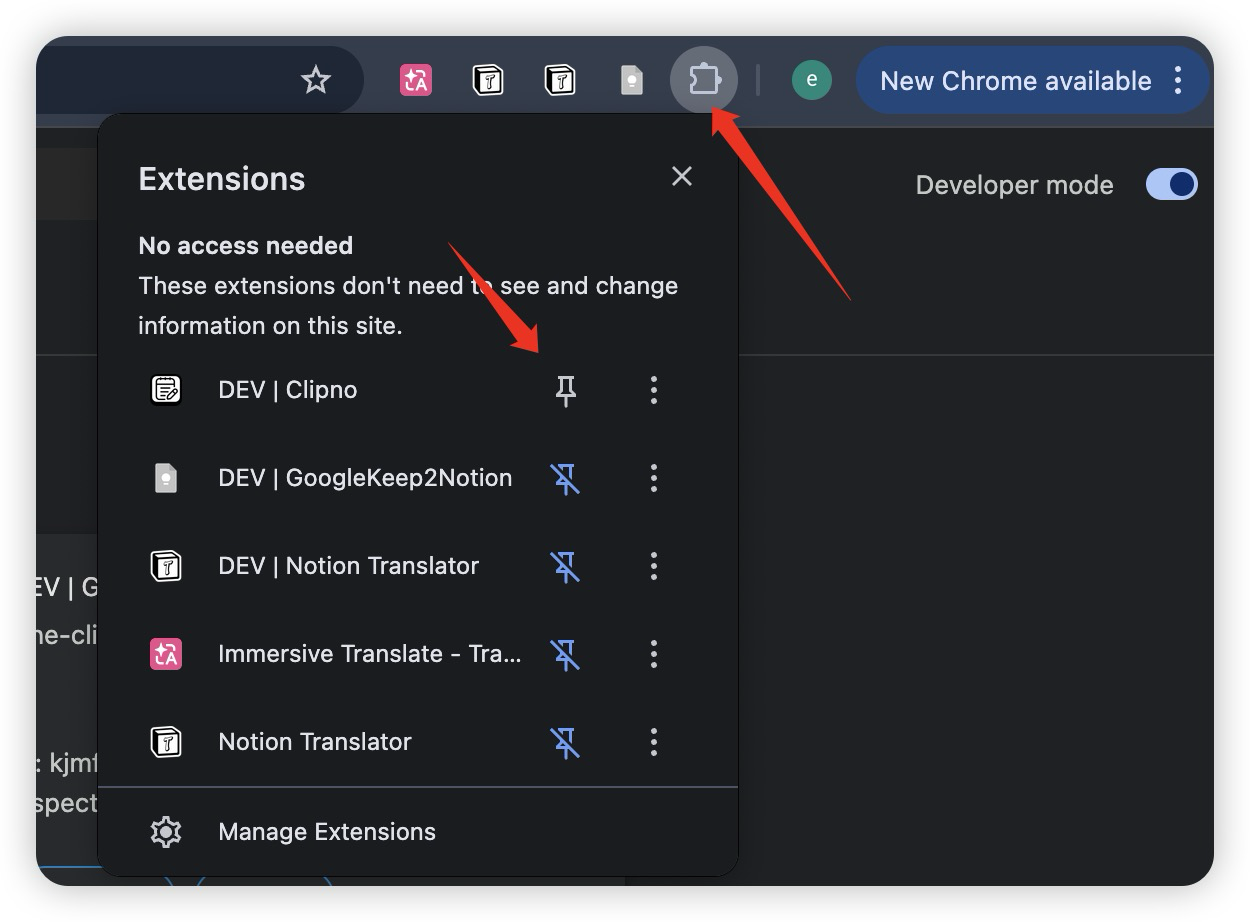
- Cliquez sur l’icône Extensions (pièce de puzzle) en haut à droite du navigateur.
- Recherchez Clipno dans la liste puis cliquez sur l’icône d’épingle à droite pour l’épingler dans la barre d’outils.
- Vous pourrez ensuite ouvrir Clipno depuis la barre latérale en un seul clic.
Connecter Notion
- Après l’installation, cliquez sur l’icône Clipno dans la barre d’outils pour ouvrir la barre latérale de l’extension.
- La page de connexion Clipno s’ouvre. Vous pouvez vous connecter (recommandé pour utiliser le même compte sur plusieurs appareils) ou passer cette étape pour l’instant.
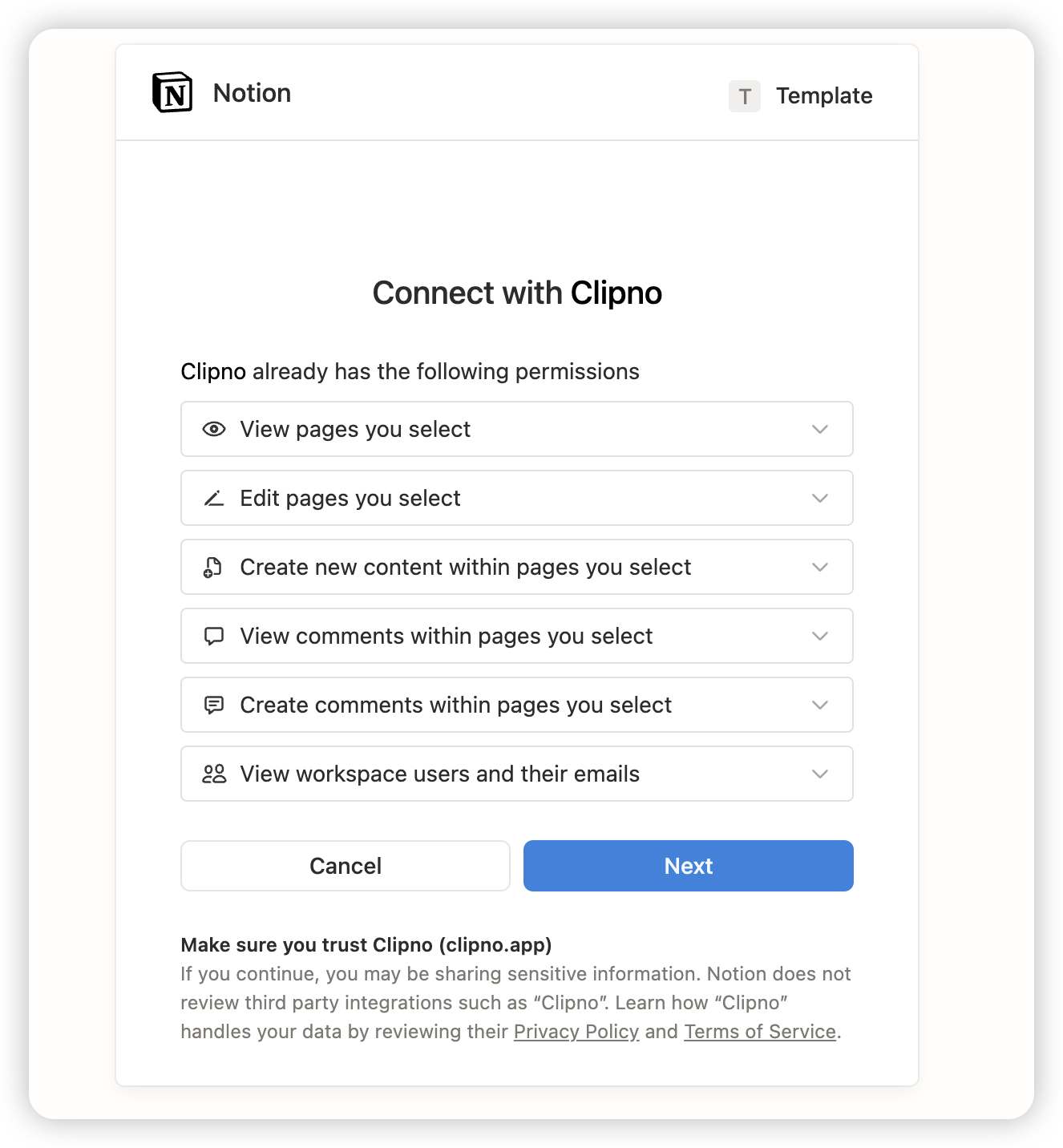
- Une fois connecté, cliquez sur Notion Authorization dans l’extension puis sur Next. Vérifiez bien que vous autorisez le bon espace de travail Notion.
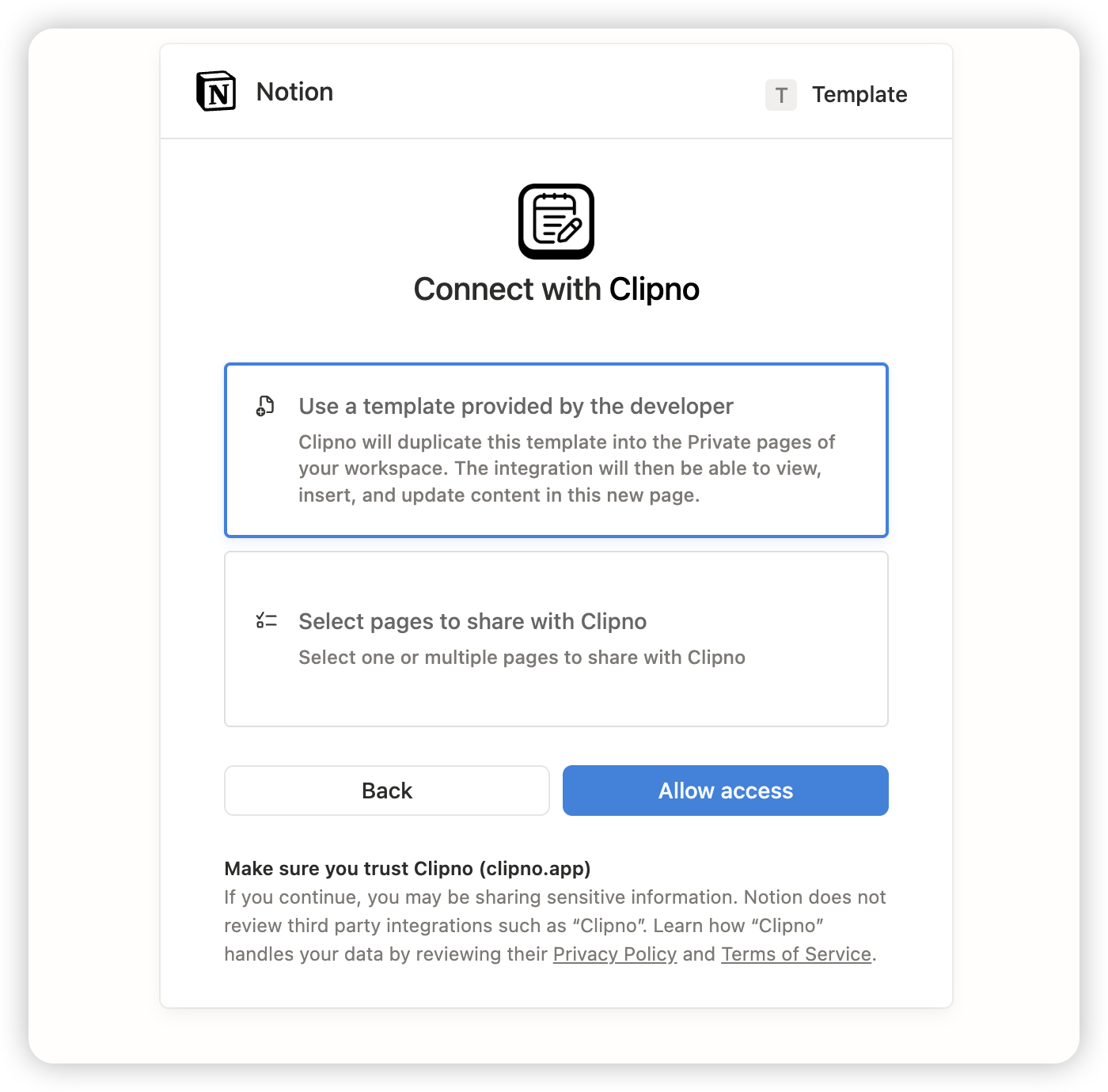
- Sur la page d’autorisation, sélectionnez l’option par défaut “Use developer template”.
- Une fois l’autorisation terminée, l’extension passe à l’interface principale et vous pouvez commencer à utiliser Clipno.
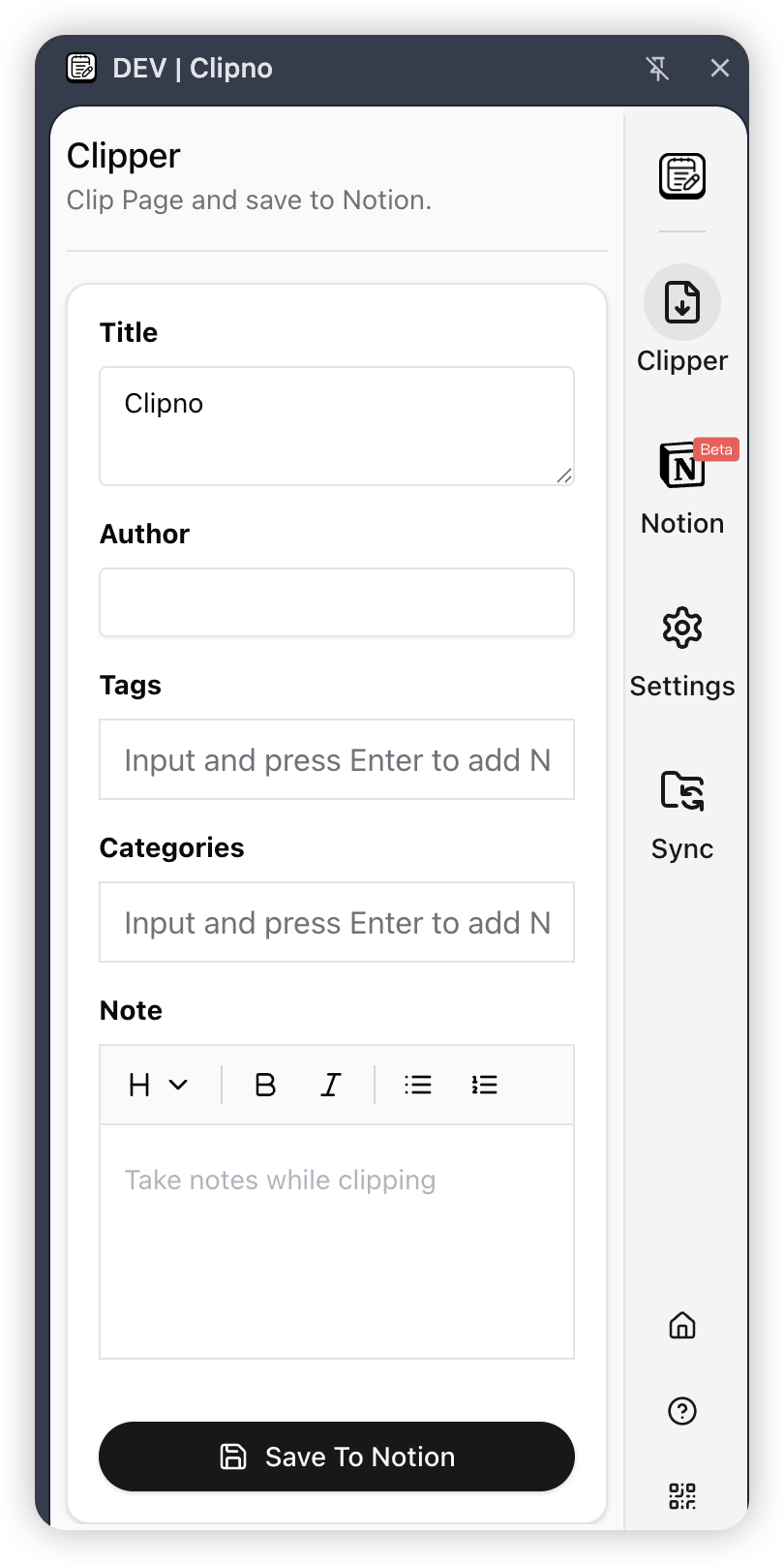
Après l’autorisation, vous pouvez modifier à tout moment la page Notion utilisée depuis le menu Notion dans la barre latérale de l’extension.
Étapes suivantes
- Enregistrer un article : ouvrez une page web, cliquez sur l’icône Clipno pour ouvrir la barre latérale puis utilisez le menu Clipper pour l’enregistrer dans Notion.
- Notes avec surlignages : sélectionnez du texte sur la page et utilisez « Save to Notion » ; survolez un surlignage existant pour consulter ou ajouter des notes.