Surlignages et notes
Surligner du texte sur le web et prendre des notes
Surlignages et notes
Sur n’importe quel article web, vous pouvez sélectionner du texte pour créer un surlignage — sans ouvrir au préalable la barre latérale de l’extension. Le surlignage est enregistré dans Notion et reste visible sur la page actuelle. Vous pouvez ensuite ajouter des notes liées à ce surlignage, ou écrire des notes pour l’ensemble de l’article ou de la vidéo depuis la barre latérale de l’extension.
Créer un surlignage
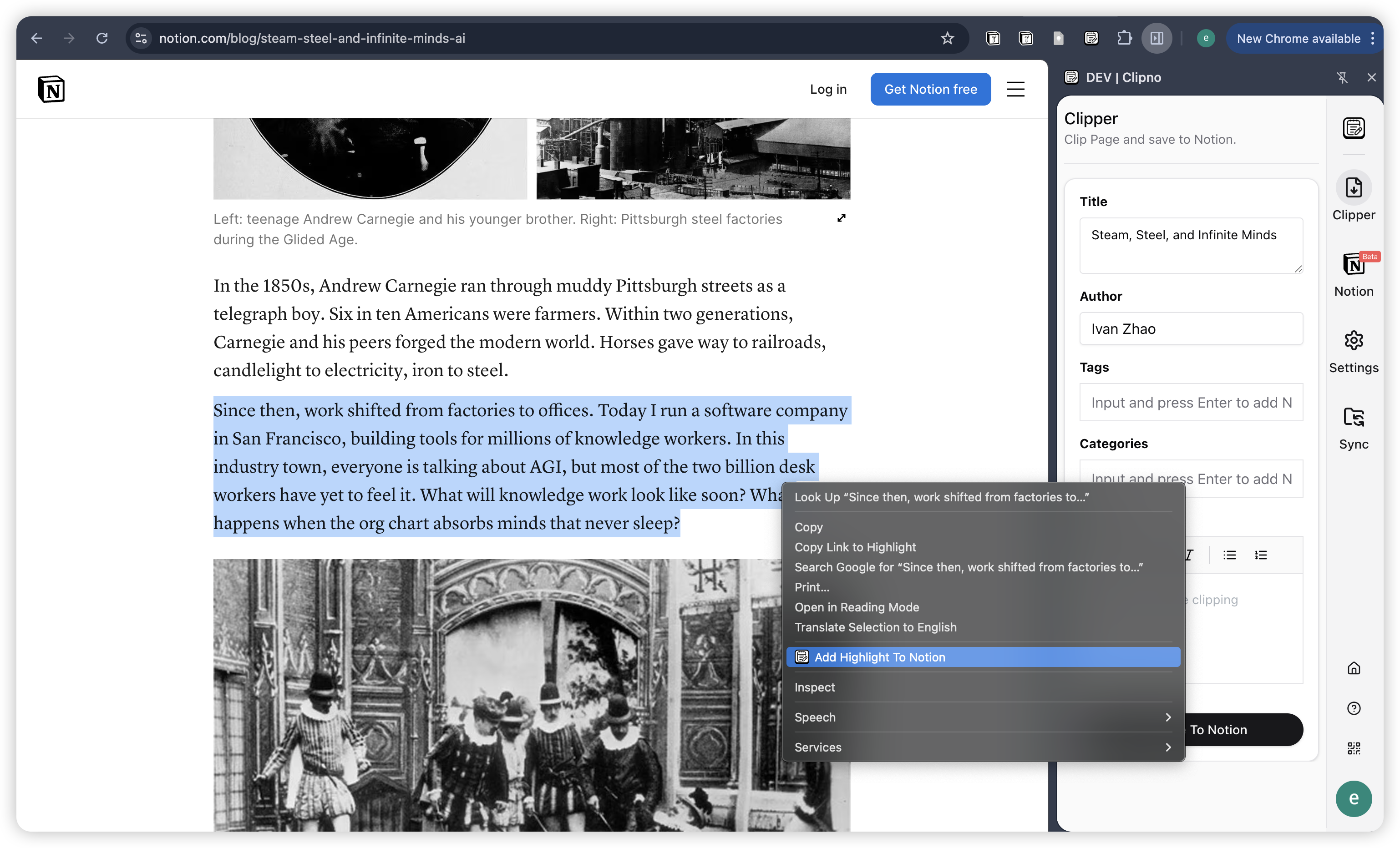
- Sélectionnez la phrase ou le paragraphe à enregistrer sur la page.
- Faites un clic droit puis choisissez Add Highlight To Notion. Le texte sélectionné est enregistré dans Notion et apparaît surligné sur la page.
Prendre des notes
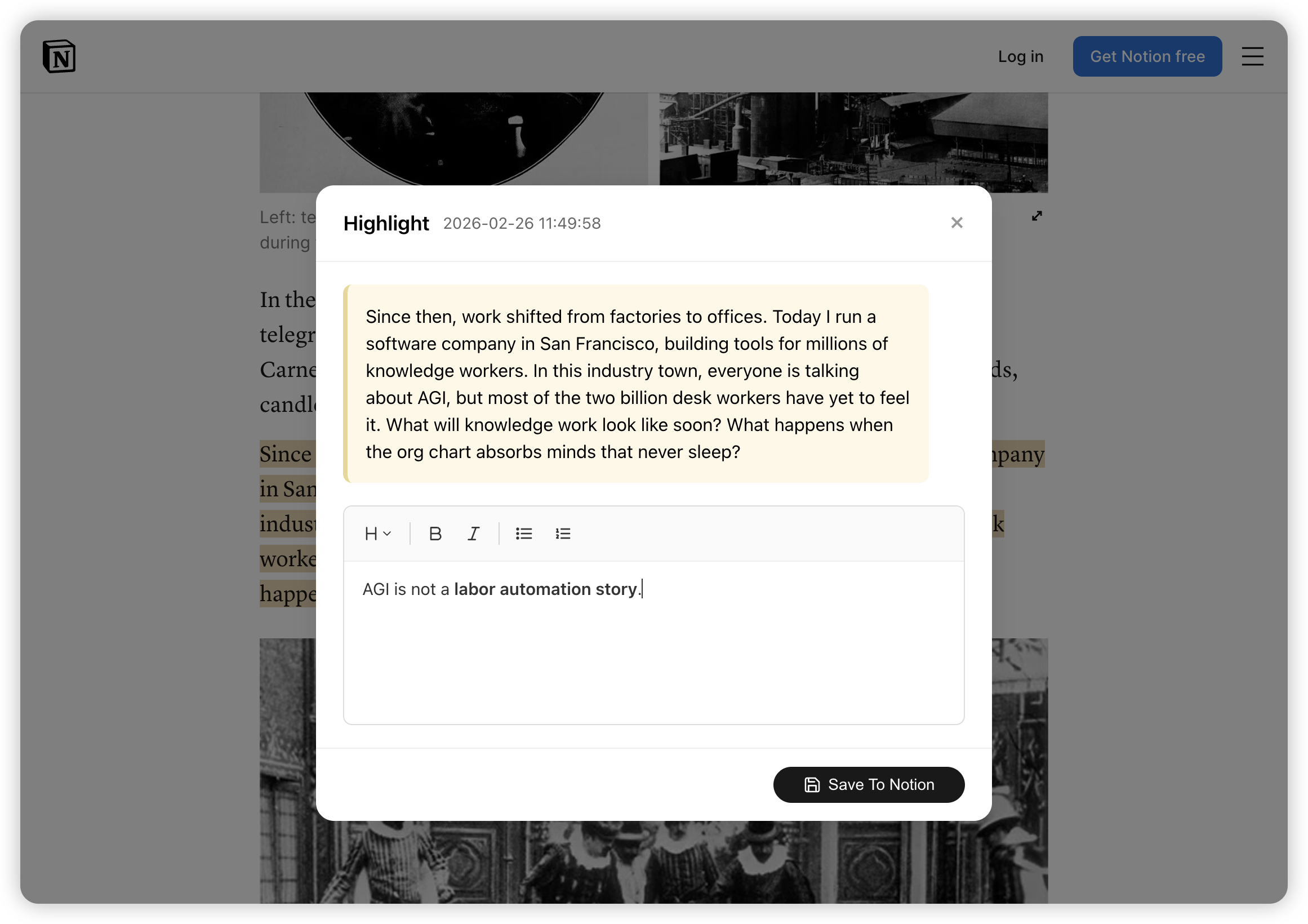
Option 1 : Notes associées à un surlignage
Après avoir créé le surlignage, utilisez la fenêtre contextuelle pour ajouter une note (avec un formatage simple), puis cliquez sur Save To Notion afin d’enregistrer à la fois le surlignage et la note dans Notion.
Option 2 : Notes dans la barre latérale
Ouvrez la barre latérale de l’extension pour écrire des notes concernant l’ensemble de l’article ou de la vidéo en cours. Lors de l’enregistrement, elles seront reliées à la page correspondante dans Notion.
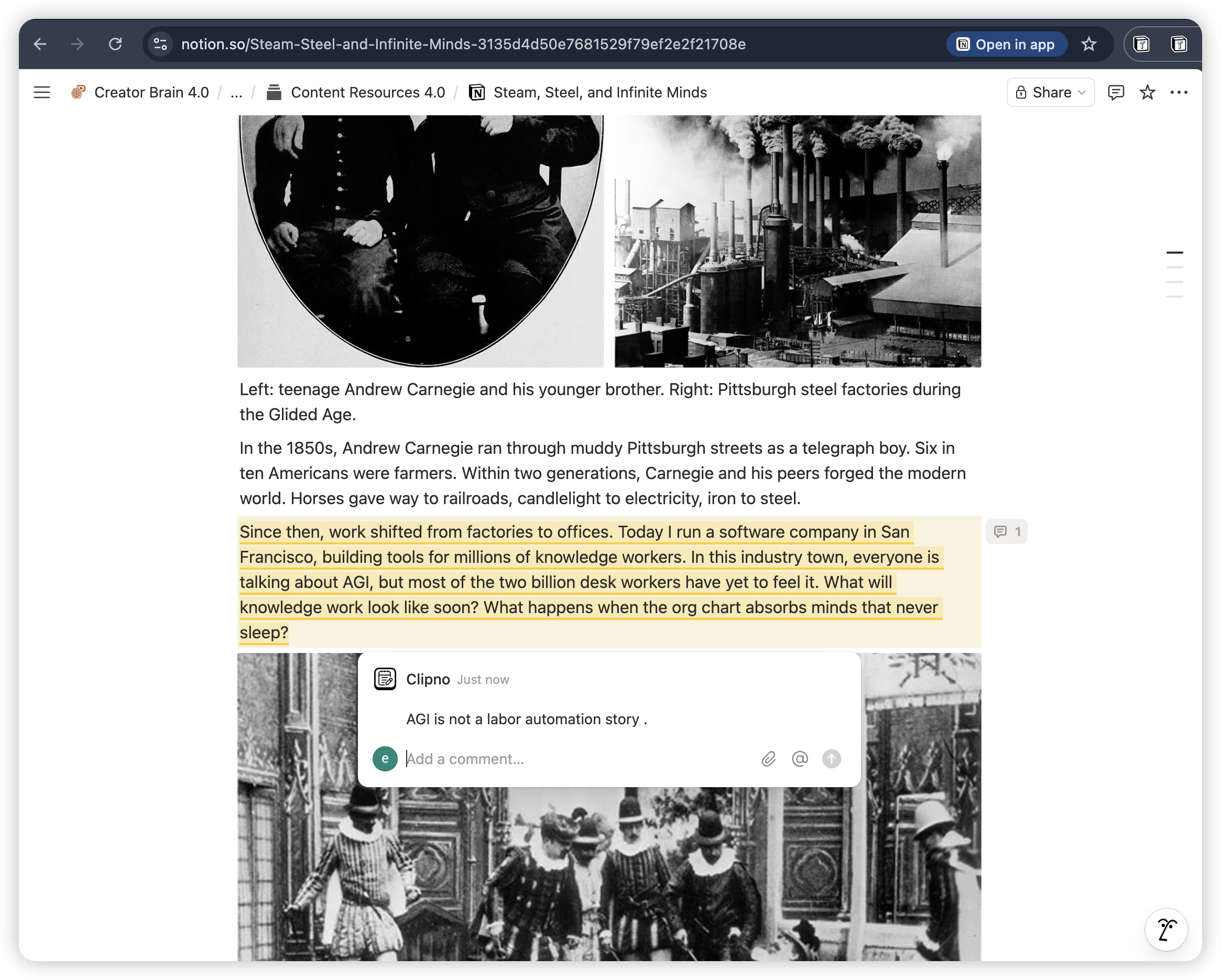
Rendu final
Les surlignages et notes apparaissent dans la base de données de ressources Notion que vous avez autorisée. Sur la page web, les surlignages restent visibles ; en les survolant, vous pouvez consulter ou ajouter de nouvelles notes.