
Raccourci iOS
Sauvegarde dans Notion depuis la feuille de partage iOS ou par toucher arrière
Raccourci iOS
Le raccourci iOS permet d’enregistrer du contenu dans Notion directement depuis la feuille de partage de Safari, X, YouTube, Reddit, Mail ou de n’importe quelle autre app — et aussi via le toucher arrière de votre iPhone. Aucune app à ouvrir, aucun écran de confirmation : c’est le chemin le plus rapide vers votre base Notion.
Avant de commencer
- Vous êtes connecté à votre compte Clipno.
- Notion est déjà autorisé — depuis le Web, l’extension navigateur ou l’app iOS. L’un des trois suffit.
Installer le raccourci
1. Télécharger
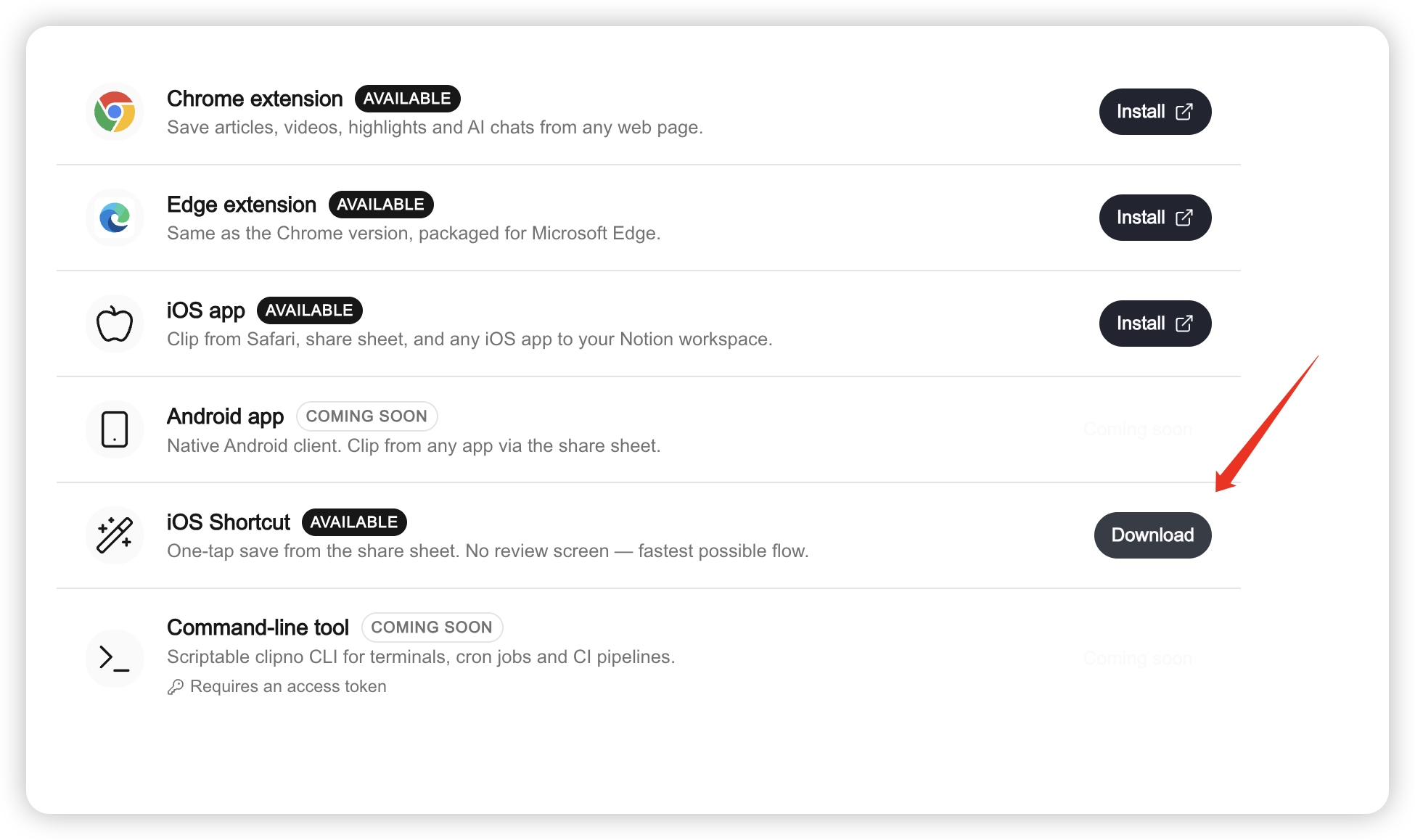
Une fois connecté, ouvrez la page Téléchargements, repérez Raccourci iOS puis cliquez sur Télécharger.
2. Créer et copier votre jeton d’accès
Une boîte de dialogue vous demande de nommer le jeton à créer (par défaut « Raccourci iOS »). Cliquez sur Créer et télécharger ; Clipno va alors :
- créer un nouveau jeton d’accès (jeton personnel) ;
- lancer le téléchargement de
ClipToNotion.shortcut; - afficher le jeton dans la boîte de dialogue — affiché une seule fois, cliquez tout de suite sur Copier.
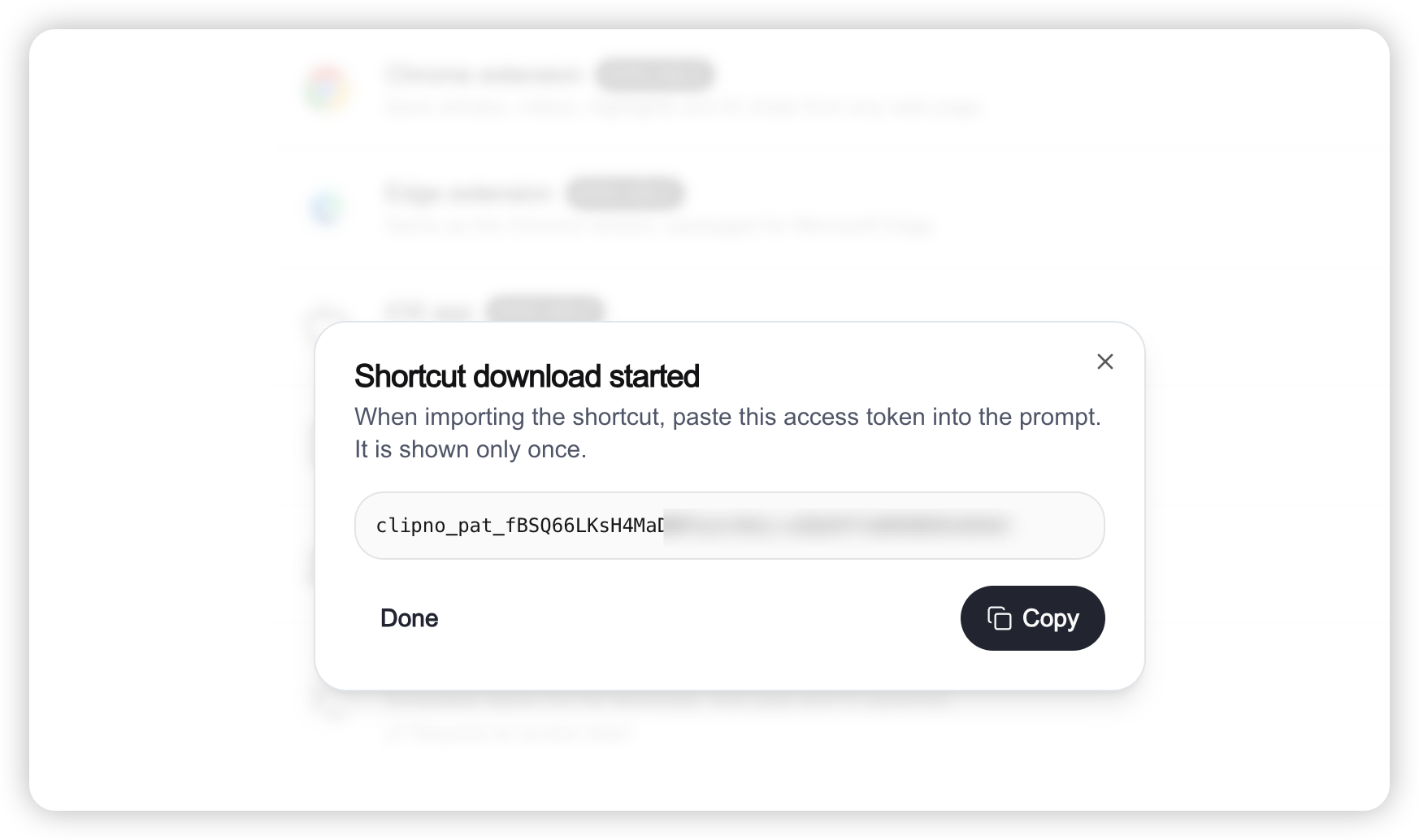
Si la boîte de dialogue est fermée avant que vous ne copiiez le jeton, créez-en un nouveau depuis la page Jetons.
3. Importer sur iPhone / iPad
- Transférez le fichier
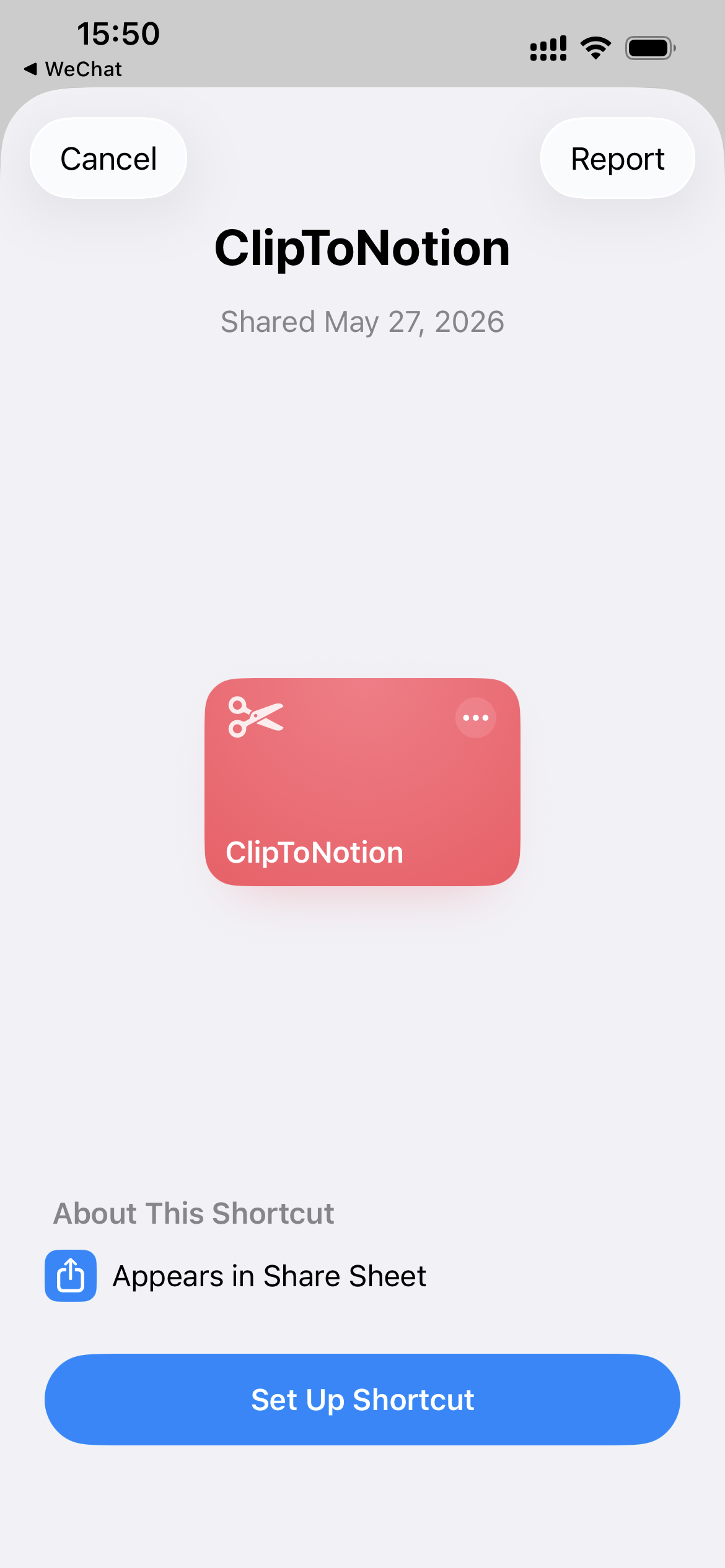
ClipToNotion.shortcutsur votre appareil iOS (synchronisation iCloud Drive, AirDrop, pièce jointe d’e-mail — tout fonctionne). - Tapez sur le fichier sur iOS : il s’ouvre directement dans l’app Raccourcis et lance le flux d’import.
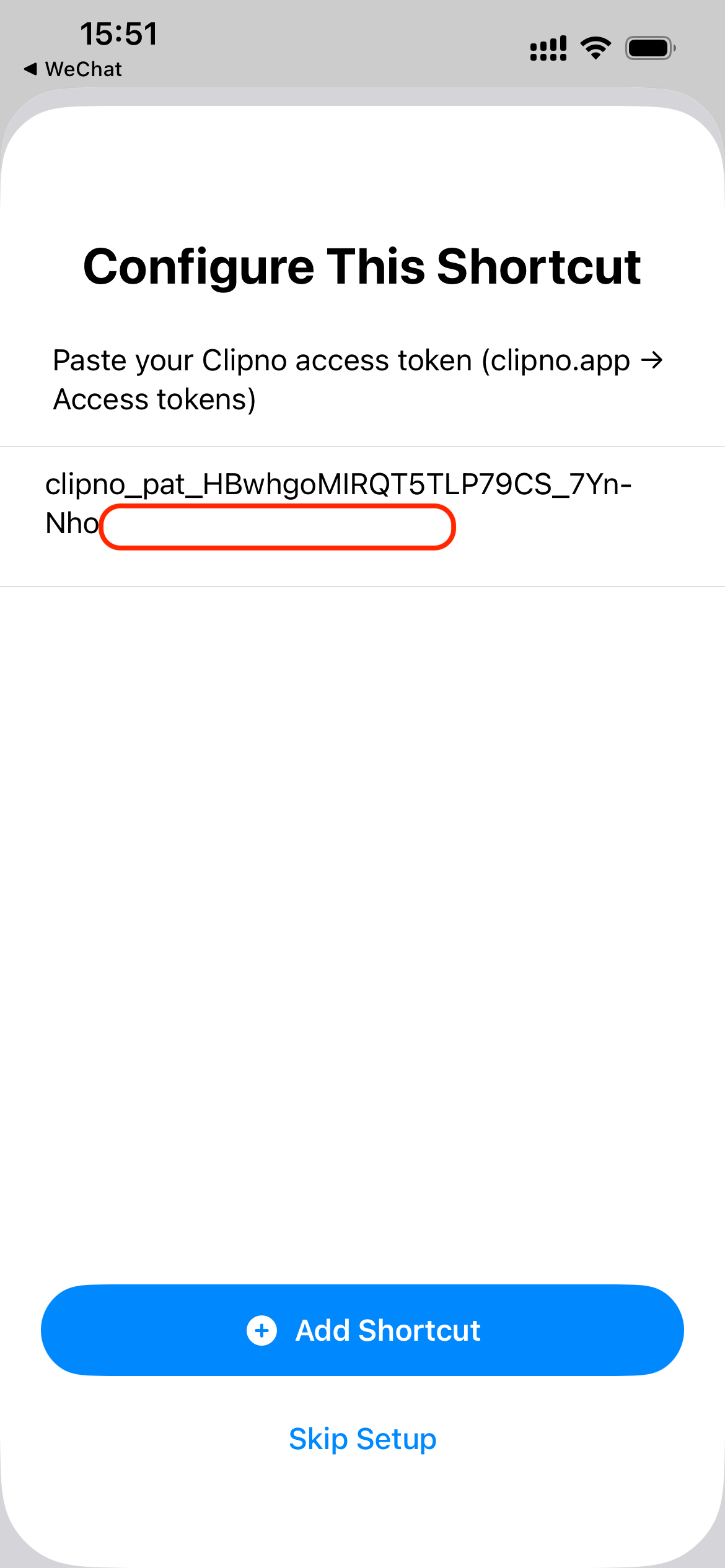
- L’import vous demande de coller le jeton d’accès — collez le jeton copié, puis tapez Terminé.
- Acceptez les autorisations demandées. Clip to Notion apparaît alors dans Mes raccourcis.
L’utiliser depuis la feuille de partage
Dans Safari, X, YouTube, Reddit, Mail, News ou toute app qui propose le bouton de partage système :
- Tapez sur le bouton Partager du système.
- Choisissez Clip to Notion dans la feuille de partage.
- Aucune confirmation — vous revenez immédiatement dans l’app d’origine.
Le serveur Clipno extrait le titre, le contenu, les tags et les métadonnées ; l’entrée apparaît dans votre base Notion autorisée en environ une minute.
Configurer « Toucher arrière »
iOS peut exécuter un raccourci lorsqu’on tape l’arrière du téléphone (iPhone 8 et ultérieur).
- Ouvrez l’app Réglages.
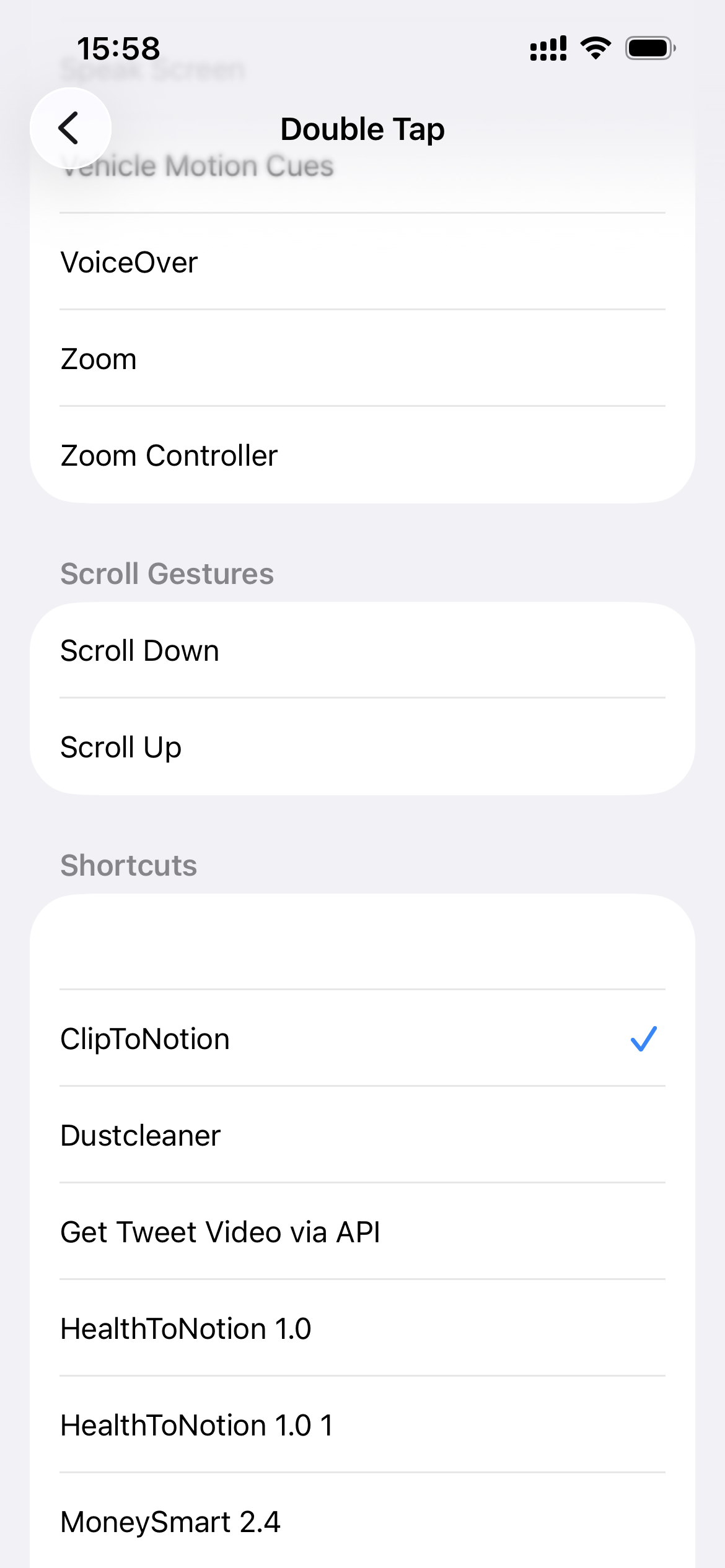
- Allez dans Accessibilité → Toucher → Toucher arrière.
- Choisissez Toucher deux fois ou Toucher trois fois.
- Descendez jusqu’à la section Raccourcis et sélectionnez le raccourci Clip to Notion que vous venez d’importer.
À partir de là, dans n’importe quelle app, tapez l’arrière de l’iPhone pour clipper instantanément ce que vous lisez ou regardez dans Notion.
Plan payant
Comme l’app iOS, le plan gratuit ne permet pas d’utiliser en même temps « Raccourci / app iOS » et « extension navigateur » — sur un compte gratuit, vous ne pouvez garder qu’un seul côté actif sur une même période.
Pour que l’extension, l’app et le raccourci partagent la même base Notion sur tous vos appareils, passez à un plan payant :
Après la mise à niveau, tout ce qui est enregistré depuis l’extension, l’app et le raccourci atterrit dans la même base Notion — synchronisé partout, sans couture.