
Threads の投稿を Notion に保存する方法
更新日
Threads で一番いい投稿はテキストです——鋭い意見、手順つきのコツ、ミニブログのように読める長いスレッド。でも Threads にはまともなブックマーク管理がなく、良いスレッドはフィードが流れた瞬間に消えます。本ガイドでは、Threads の投稿やスレッド全体をワンクリックで Notion に保存する方法と、Clipno が長いスレッドの AI 要約を同じページに加える方法を紹介します。
結論
Threads の投稿を Notion に保存するには、無料の Clipno 拡張機能を Chrome または Edge に入れ、threads.com で投稿を開いて Clipno アイコンをクリックします。投稿(本文全体・著者・リンク)がワンクリックできれいなページとして Notion データベースに書き込まれます。長いスレッドなら、保存前に Generate AI summary にチェックを入れると、Clipno が同じ Notion ページに短い要約を加えます。
Threads には記憶がない——フィードが勝手に忘れさせる
本当に役立つスレッドを読みます——創業者が何かをやり遂げた方法の分解、長いコツのリスト——いいねを押して、また見ようと思います。Threads にはまともなブックマークもメモもタグもありません。スレッドは流れ去り、二度と見つかりません。
Notion に保存すればこれが解決します:投稿全体が、検索・タグ付けでき、他のメモとリンクできるデータベースの本物のページに。そして Threads は人が長文を書く場所——価値は言葉にあります——なので Clipno はスレッドの AI 要約を加えられ、20投稿のスレッドが一目で把握でき、必要なときに読み返せるページになります。
Threads 投稿をワンクリックで Notion に保存
Clipno は threads.com から投稿を直接読み取り、きれいなページとして Notion に書き込みます——長いスレッドに AI 要約を加えるオプション付き。セットアップは約2分です。
- 1
Clipno 拡張機能をインストール
Chrome ウェブストアから Clipno を Chrome または Edge に追加します。無料プランは月50回保存、クレジットカード不要です。
- 2
Notion ワークスペースを接続
Clipno アイコンをクリックしてサインインし、保存先の Notion ワークスペースとデータベースを承認します。Clipno がクリップ用データベースを自動作成することもできます。
- 3
threads.com で投稿やスレッドを開く
保存したい Threads の投稿やスレッドを threads.com で開きます。Clipno はページから直接読み取るため、ブラウザで開けるものは保存できます。
- 4
Clipno をクリック——長いスレッドは AI 要約にチェック
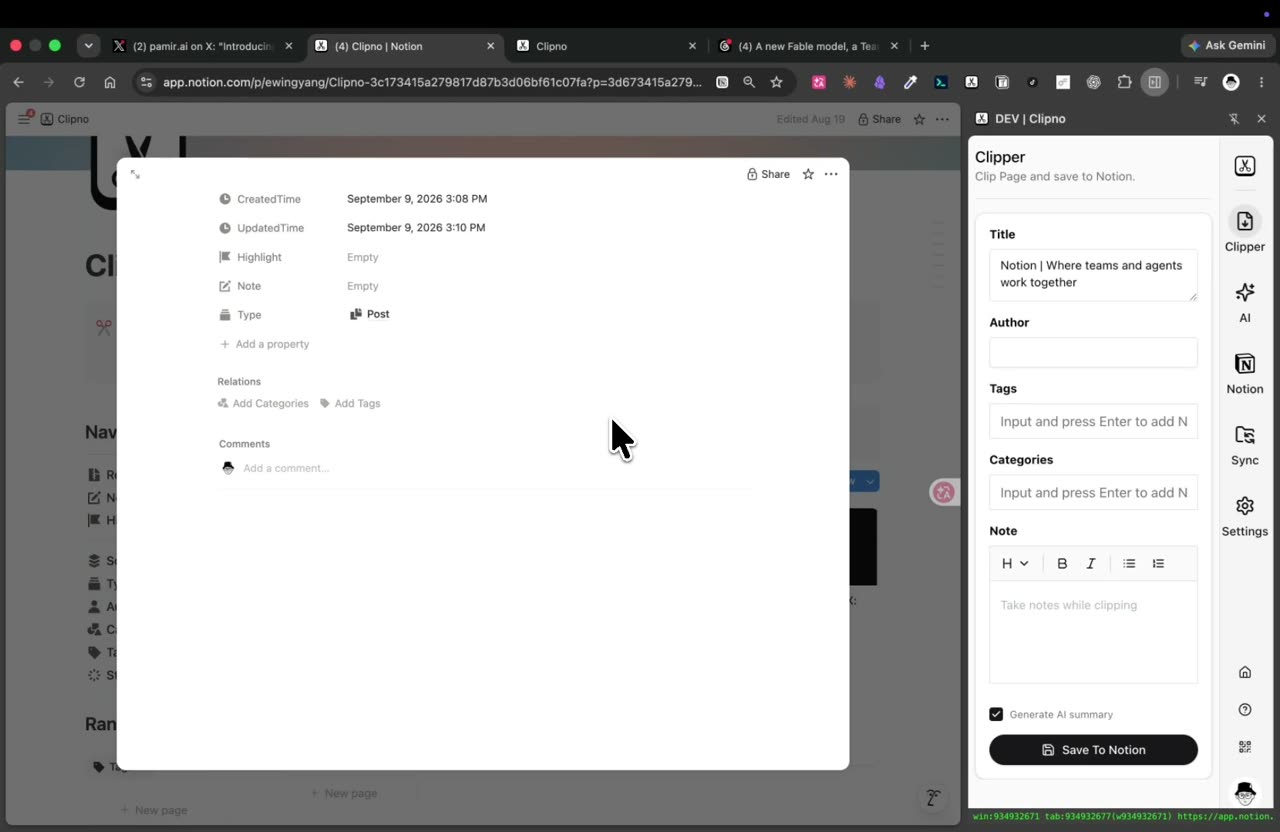
Clipno は投稿の本文・著者・ソース URL を取得します。長いスレッドなら Generate AI summary で要約を加え、Save To Notion を押します。投稿に動画があれば Save transcript にもチェックできます。
Clipno で Threads 投稿を Notion に保存 — 投稿がページとして保存され、スレッドの AI 要約が付きます。 - 5
Notion で確認 — 検索でき、要約付き
投稿はソース URL がプロパティに入った新しいページとしてデータベースに届きます。有効にしていれば、AI 要約がページ上部に——保存した長いスレッドが、実際に読み返して活かせるものになります。
コツとよくある落とし穴
- AI 要約は長い Threads スレッドのキラー機能。Threads の価値は長文投稿にあります。Generate AI summary にチェックを入れれば、Clipno が20投稿のスレッドを Notion ページ上部の数行に凝縮し、本文全体は下に残します。
- 保存されるのは本文全体で、スクリーンショットではありません。投稿全体——クリップしたスレッドの各返信——が本物の検索可能なテキストとして保存され、画像に埋もれません。
- いいねした Threads 投稿を本物のライブラリに。二度と見返さないいいねではなく、各クリップが検索・タグ付けできる Notion ページに。
- キャプションだけでなく、画像や動画の中の文字も取り込みます。Extract text from images にチェックを入れるとスクリーンショット・カルーセル・インフォグラフィックの文字を検索可能なテキストに OCR し、Save transcript で動画をテキストに——どちらも同じ Notion ページに書き込まれ、AI 要約にも使えます。
- 同じワンクリックが他の SNS 投稿にも。Clipno は Twitter/X・Instagram・Facebook・TikTok・YouTube・Reddit なども保存できます——SNS から保存するすべてを1つのクリッパーで。
- iPhone・iPad では Clipno の iOS アプリとショートカットが共有シートから Threads のリンクを保存します。ただし AI 要約と文字起こしはブラウザ拡張機能の機能です。
よくある質問
- Threads の投稿を Notion に保存するには?
- threads.com で投稿を開き、Clipno ブラウザ拡張機能をクリックします。本文全体・著者・リンクがスクリーンショットなしで新しい Notion ページとして書き込まれます。長いスレッドなら AI 要約も同じクリックで加えられます。
- Clipno は長い Threads スレッドを要約できますか?
- はい。保存前に Generate AI summary にチェックを入れると、Clipno がスレッドの短い AI 要約を Notion ページ上部に加え、本文全体は下に残します。
- スレッド全体を保存しますか、それとも1投稿だけですか?
- Clipno はクリップした投稿を本文全体の検索可能なテキストとして Notion ページに保存します。スレッドはその投稿をクリップすれば、テキストがページとして保存されます——スクリーンショットではありません。
- Clipno は Threads 投稿の動画を保存できますか?
- はい。Threads 投稿に動画があれば、Save transcript でテキストに変え、投稿とともに同じ Notion ページに書き込まれます。
- Clipno は画像やスクリーンショットを文字にできますか?
- はい。保存前に Extract text from images にチェックを入れると、Clipno が投稿の画像(スクリーンショット・カルーセル・インフォグラフィック)を OCR し、認識した文字を Notion ページに書き込みます。検索でき、AI 要約にも使えます。
- Clipno は無料ですか?
- 無料プランは月50回保存で全機能が使えます。AI 要約と文字起こしの生成には月ごとの無料枠があり、Pro で上限が上がります。Pro は年額 $19.90 です。
- Twitter/X・Instagram・Facebook の投稿も Notion に保存できますか?
- できます——同じワンクリックの流れが Twitter/X・Instagram・Facebook・Reddit・LinkedIn など多くのソースに使えます。
Threads の最良のものを検索できる Notion ライブラリに
Clipno を無料でインストールして、Threads の投稿を——長いスレッドの AI 要約つきで——そのまま Notion に保存。クリッパーを比較中なら、Clipno と Save to Notion の比較もどうぞ。