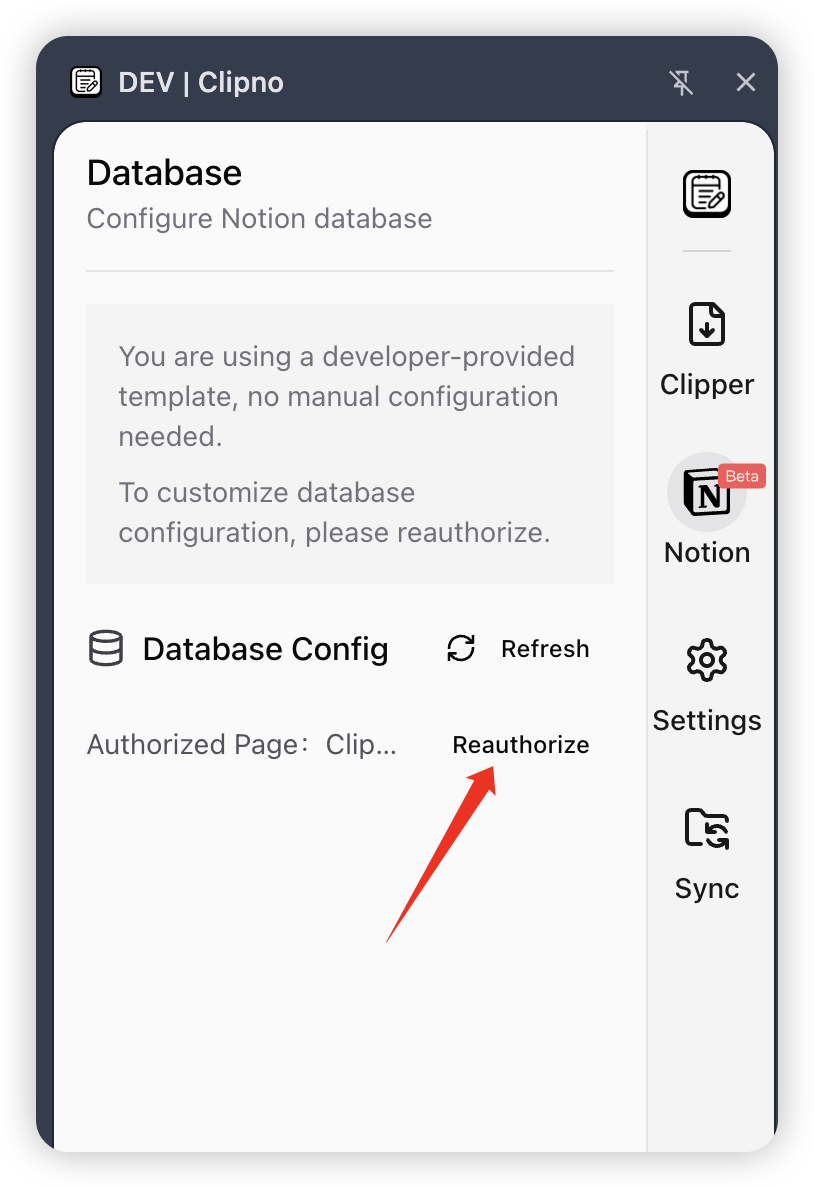
Autorisierungsvorlage
Eigene Notion‑Vorlage autorisieren und verwenden
Autorisierungsvorlage
Du kannst deine eigene Notion‑Vorlage autorisieren, damit Clips und Markierungen in genau den Seiten oder Datenbanken gespeichert werden, die du auswählst.
Erste Autorisierung
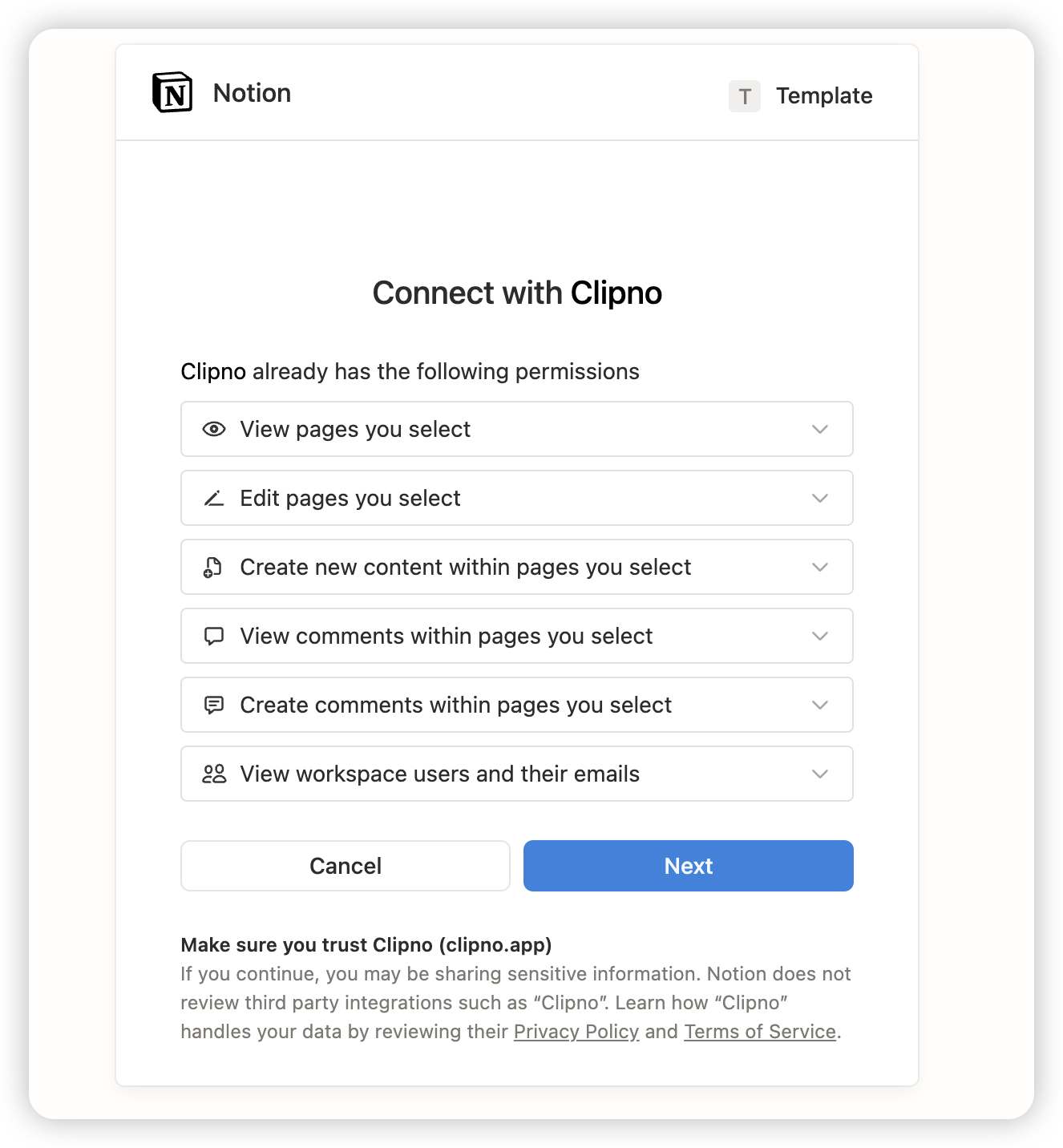
Nachdem du dich in der Erweiterung angemeldet hast, klicke auf Notion Authorization und anschließend auf Next. Wähle auf der Autorisierungsseite „Select your page“, um deine eigene Vorlage zu verwenden.
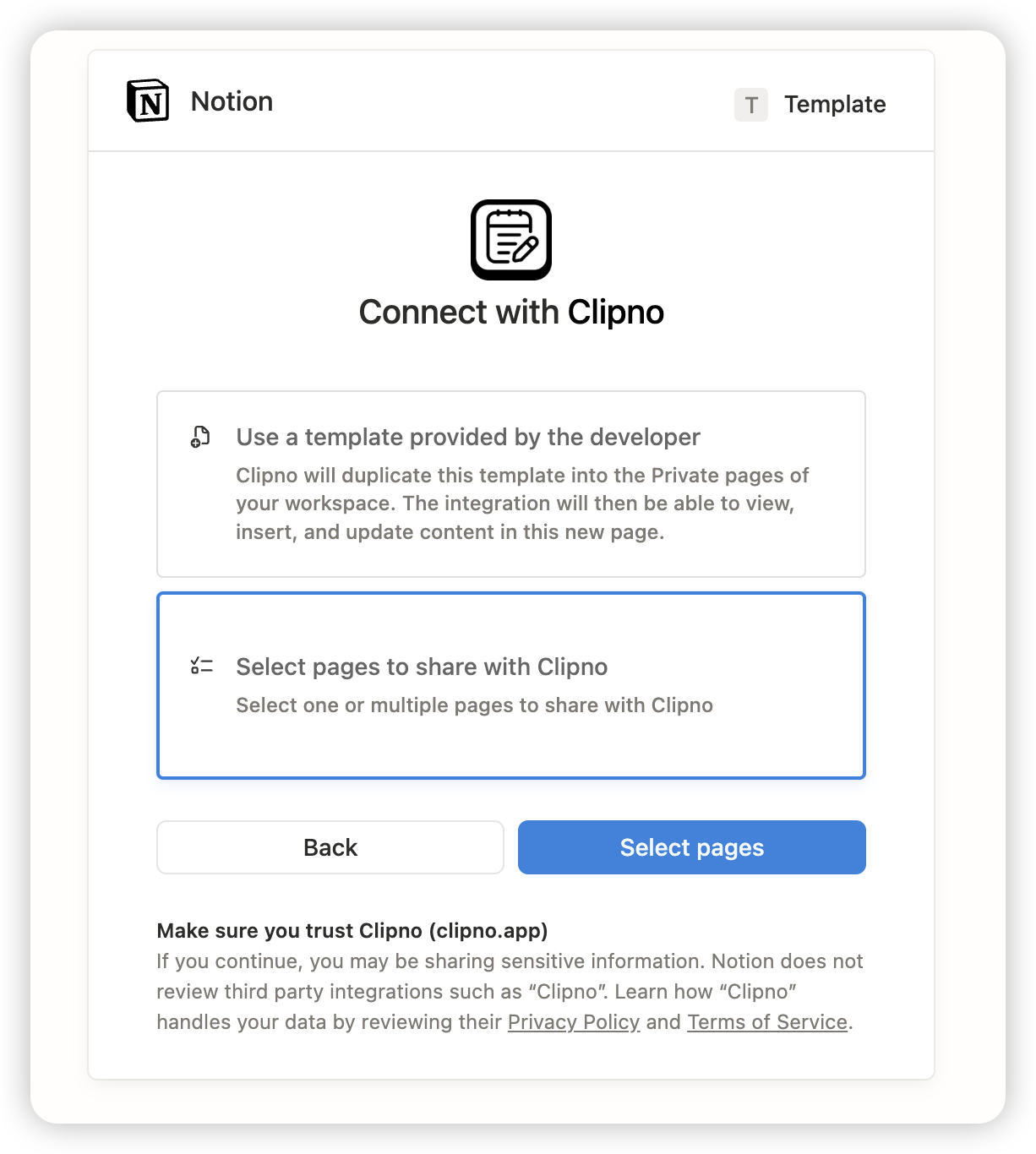
Im nächsten Bildschirm wählst du erneut „Select your page“.
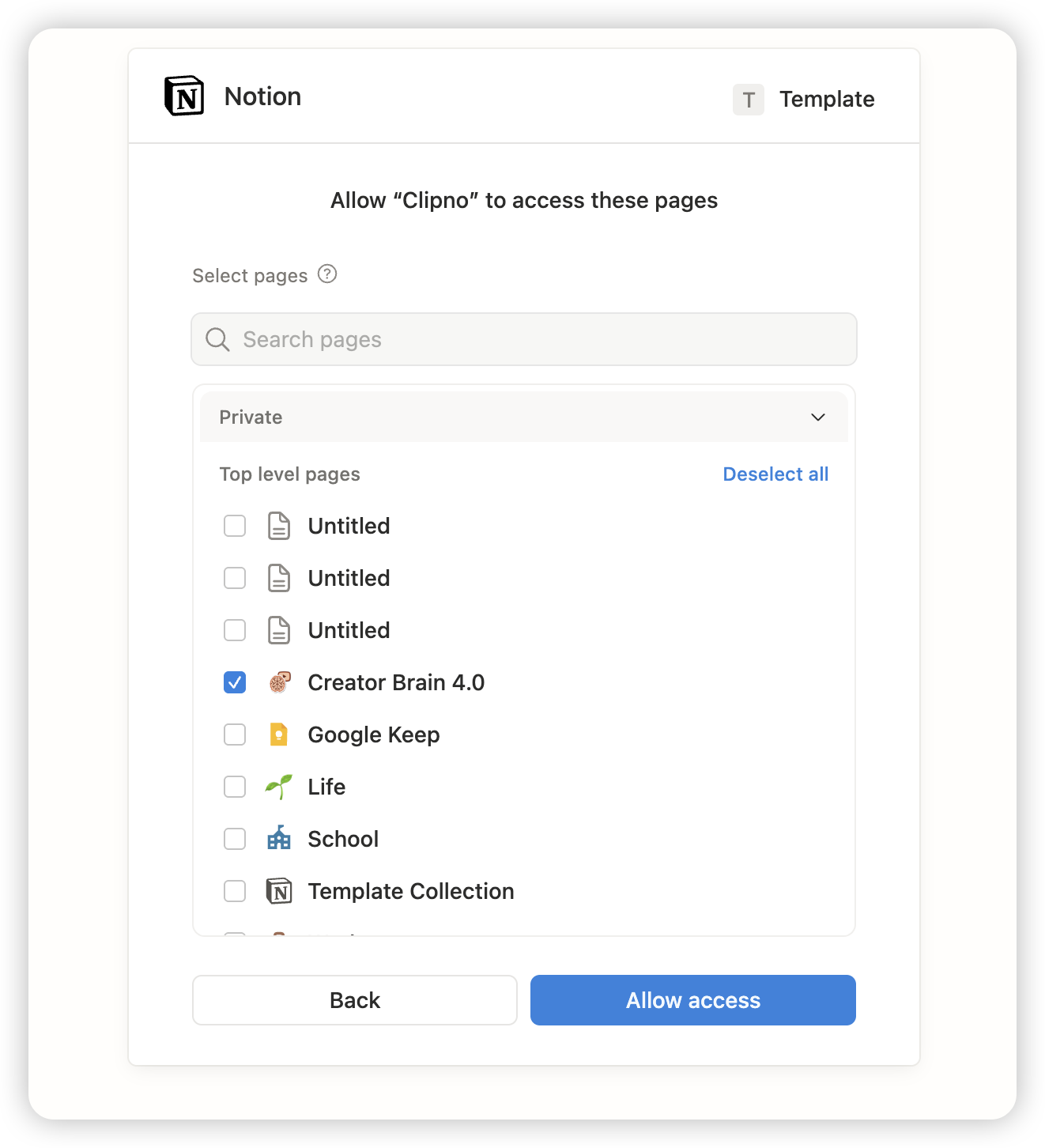
Tipp: Lege deine Vorlage (oder die Zieldatenbank) unter einer obersten Seite in der Notion‑Seitenleiste ab und stelle sicher, dass sie bereits die gewünschte Ressourcendatenbank enthält. So findest und wählst du sie in Clipno deutlich einfacher aus.
Hinweis: Wenn du deine eigene Vorlage verwendest, werden Markierungen und Notizen nur in der Page‑Ansicht der Ressourcendatenbank angezeigt.
Vorlageneigenschaften konfigurieren
Nach der Autorisierung musst du festlegen, in welche Datenbank und welche Felder Clipno schreiben soll.
- Ressourcendatenbank auswählen: Wähle in der Vorlage die Notion‑Datenbank aus, in der Clips gespeichert werden sollen (Ressourcendatenbank).
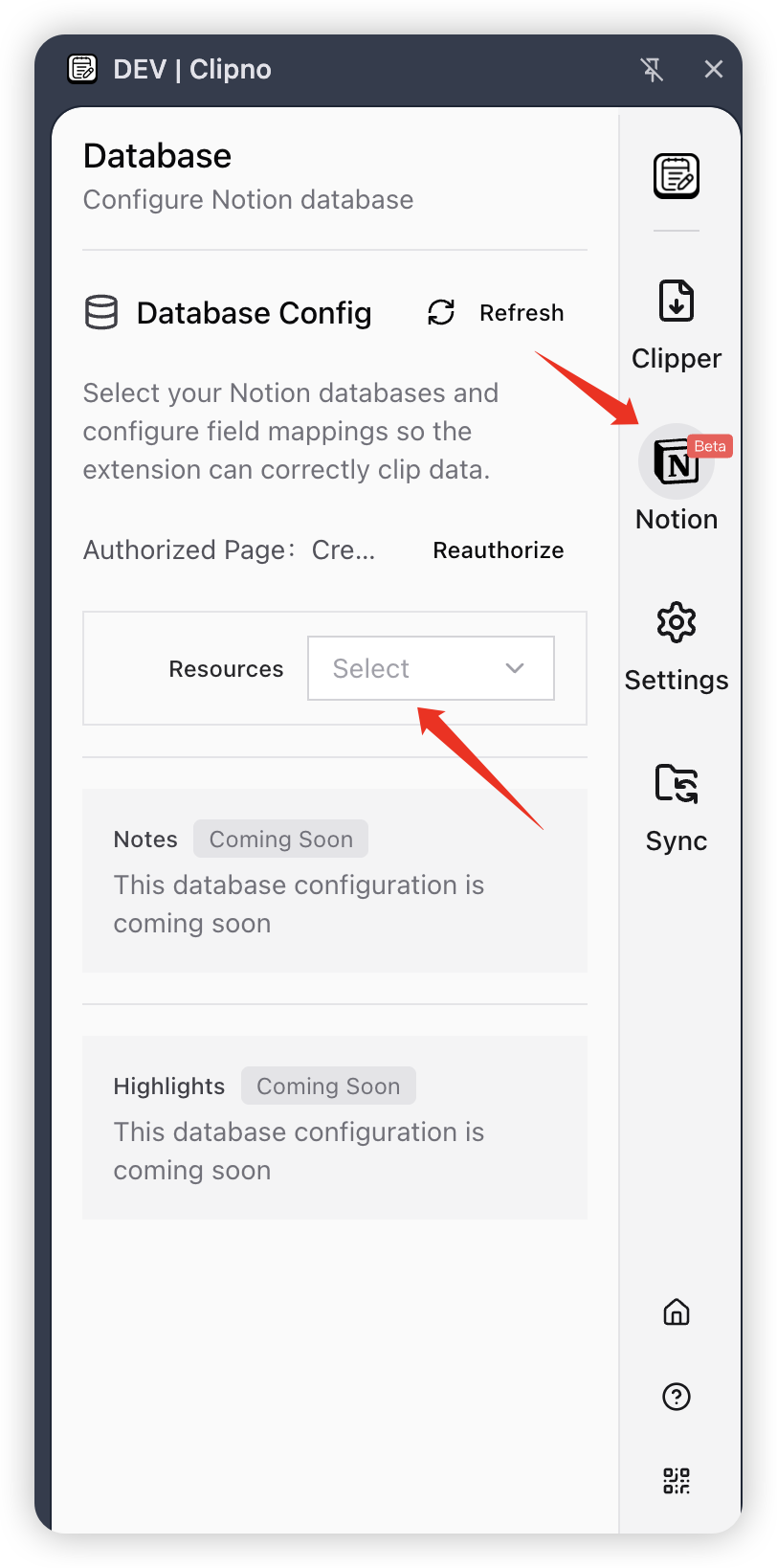
- Felder zuordnen: Ordne die Eigenschaften der Datenbank den Daten jedes Clips zu. Titel und Autor sind Pflichtfelder; weitere Felder (z. B. Link, Zusammenfassung usw.) sind optional.
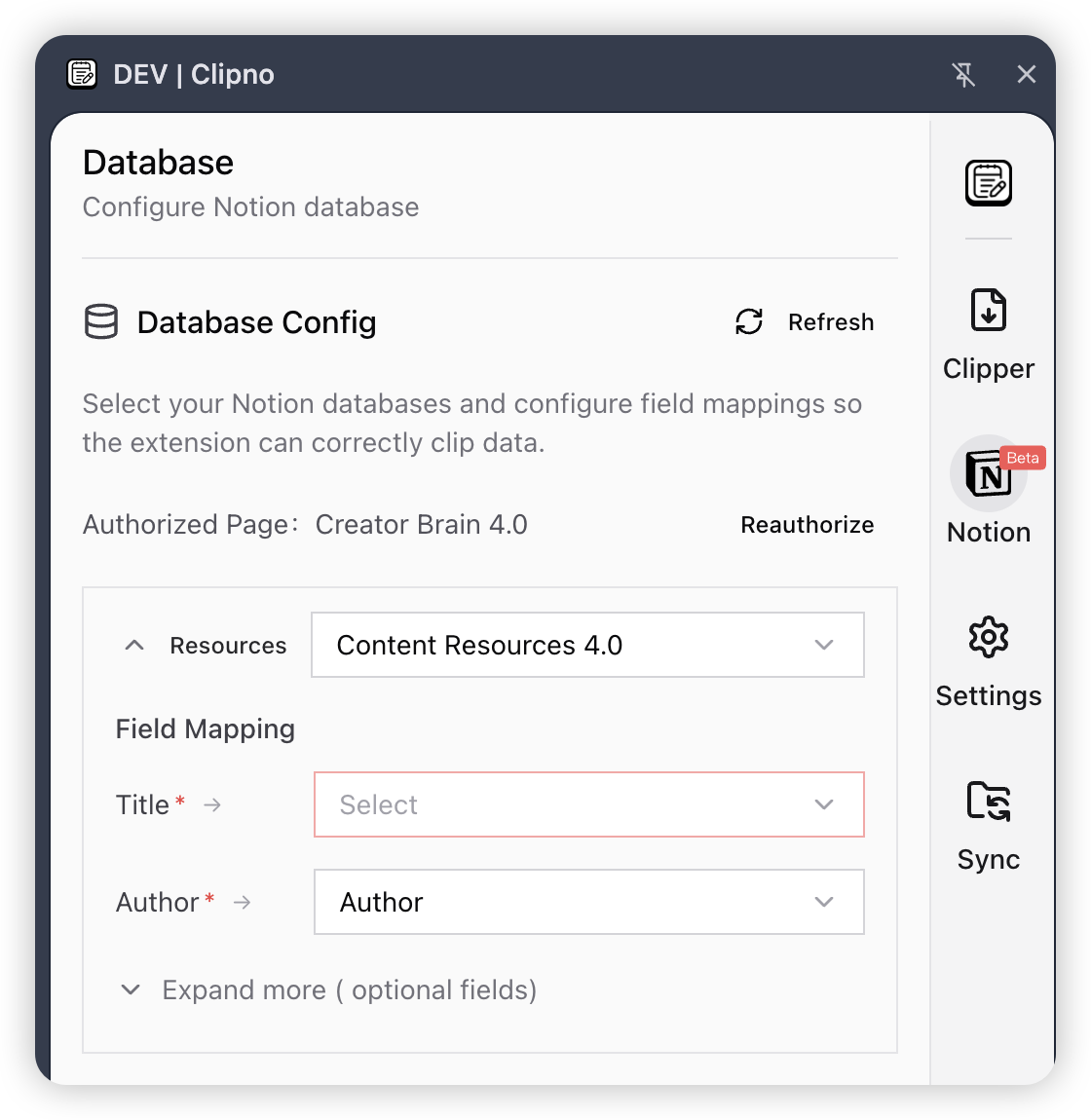
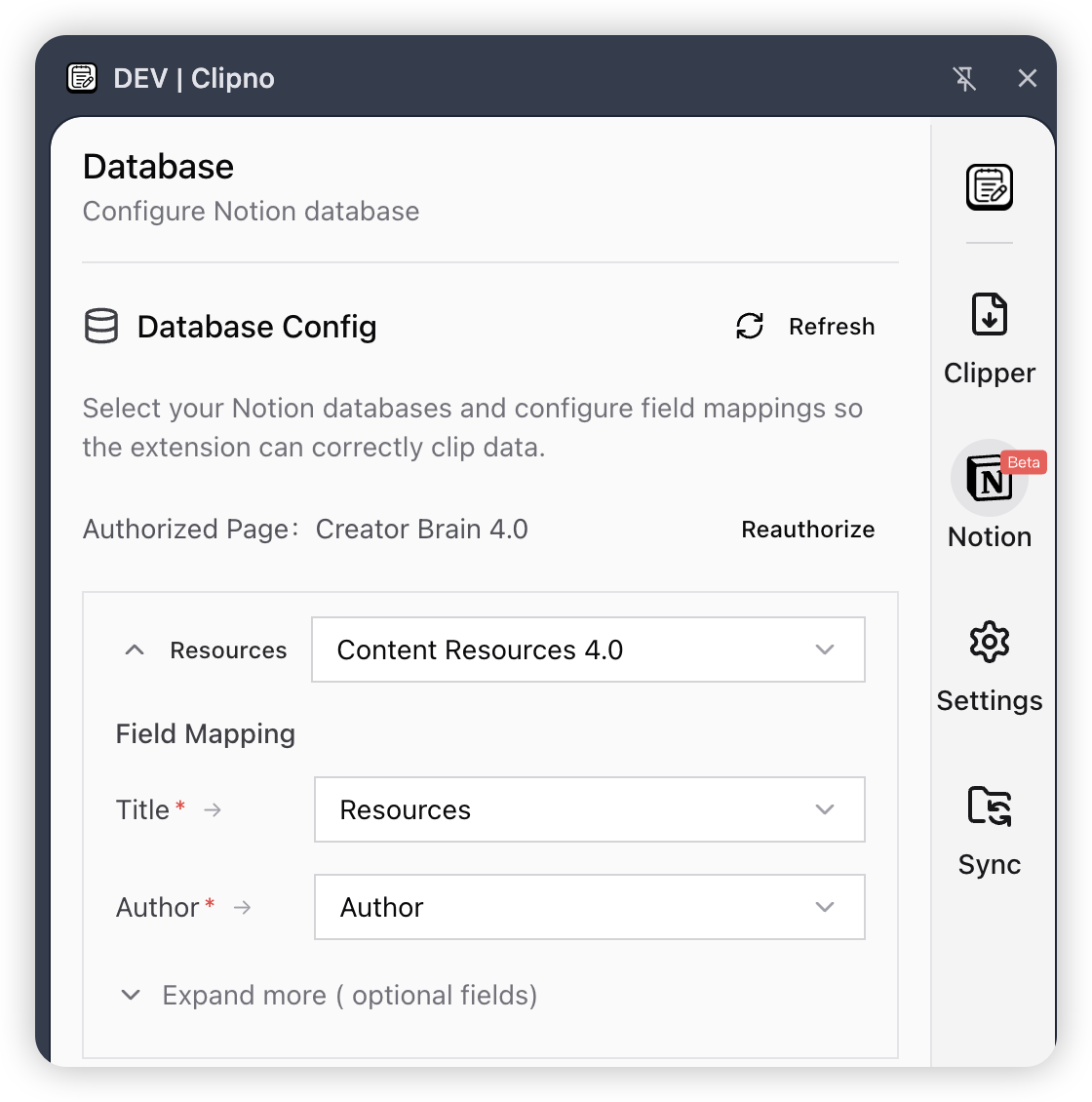
Wenn du fertig bist, kehre zum Clipper‑Menü zurück und beginne mit dem Clippen.
Autorisierte Vorlage ändern
In der Seitenleiste der Erweiterung kannst du im Notion‑Menü auf Reauthorize klicken, um die autorisierte Vorlage zu wechseln. Du kannst entweder die vom Entwickler bereitgestellte Vorlage oder deine eigene Vorlage erneut auswählen.