
iOS‑Kurzbefehl
Aus dem iOS‑Teilen‑Menü oder per Tippen auf die Rückseite mit einem Tipp in Notion speichern
iOS‑Kurzbefehl
Mit dem iOS‑Kurzbefehl speicherst du Inhalte direkt aus dem Teilen‑Menü von Safari, X, YouTube, Reddit, Mail oder jeder anderen App in Notion — und auch per Tippen auf die Rückseite des iPhones. Keine App öffnen, kein Bestätigungsbildschirm: der schnellstmögliche Weg in deine Notion‑Datenbank.
Vorbereitung
- Du bist in deinem Clipno‑Konto angemeldet.
- Notion ist bereits autorisiert — entweder im Web, in der Browser‑Erweiterung oder in der iOS‑App. Eines davon reicht.
Kurzbefehl installieren
1. Herunterladen
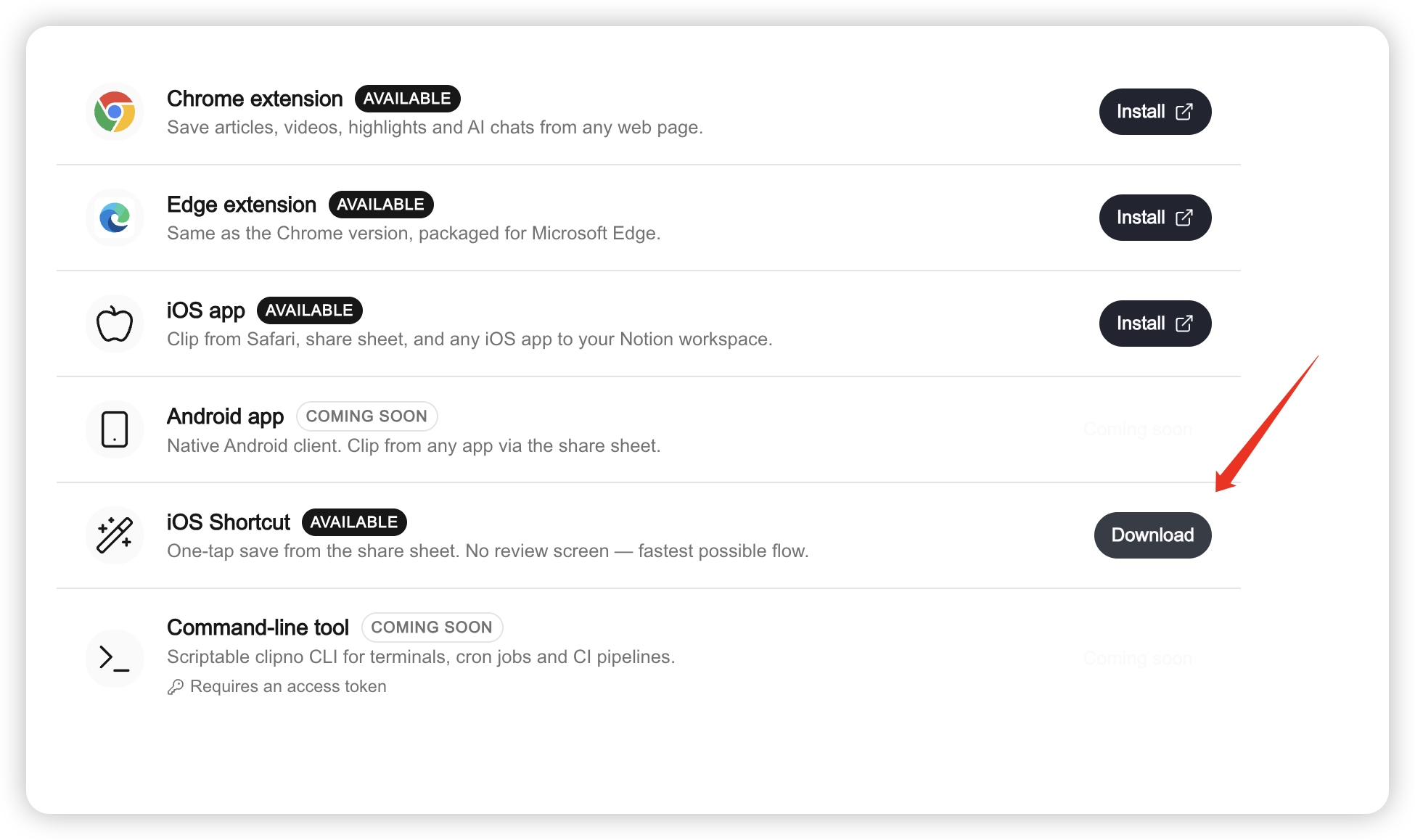
Nach der Anmeldung öffne die Seite Downloads, suche iOS‑Kurzbefehl und klicke auf Herunterladen.
2. Zugriffstoken erstellen und kopieren
Im Dialog gibst du dem zu erstellenden Token einen Namen (Standard: „iOS‑Kurzbefehl“). Mit Klick auf Erstellen & herunterladen macht Clipno Folgendes:
- ein neues Zugriffstoken (Personal Access Token) wird erzeugt;
- der Download von
ClipToNotion.shortcutstartet; - das Token wird im Dialog angezeigt — es wird nur einmal angezeigt, also sofort Kopieren drücken.
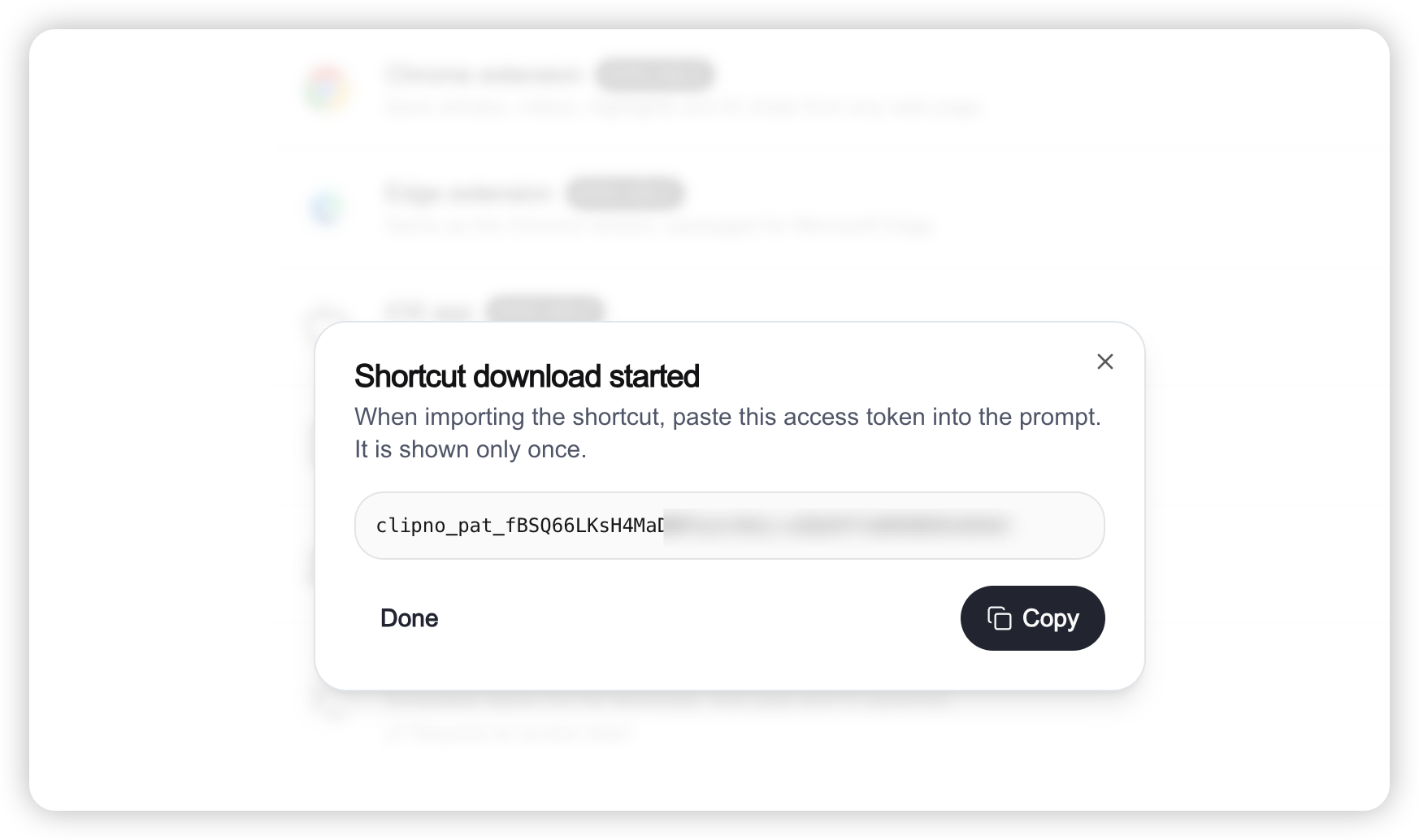
Solltest du den Dialog vor dem Kopieren schließen, erstelle einfach auf der Seite Tokens ein neues Token.
3. Auf iPhone / iPad importieren
- Bring die Datei
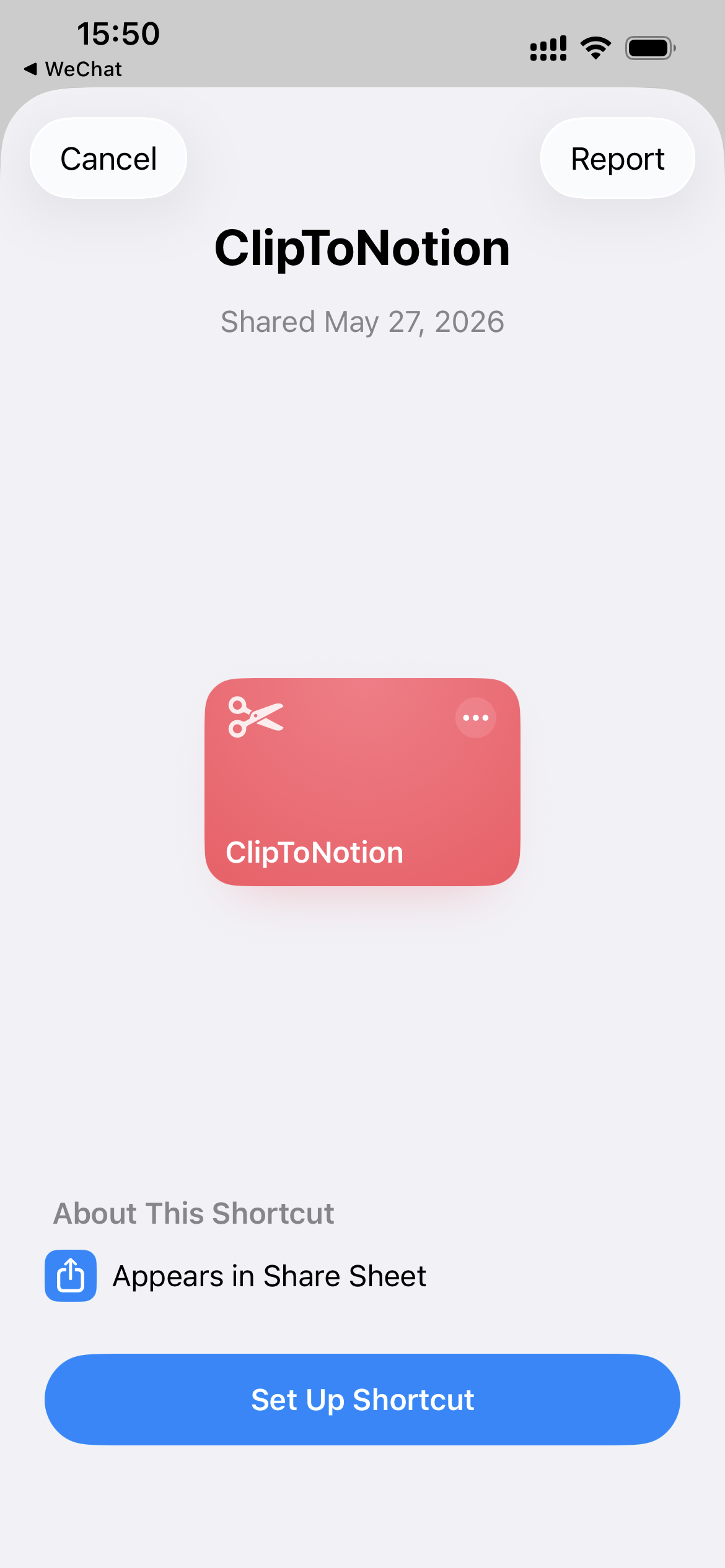
ClipToNotion.shortcutauf dein iOS‑Gerät (per iCloud Drive‑Sync, AirDrop, E‑Mail‑Anhang etc.). - Tippe auf iOS auf die Datei — sie öffnet sich direkt in der App Kurzbefehle und der Import startet.
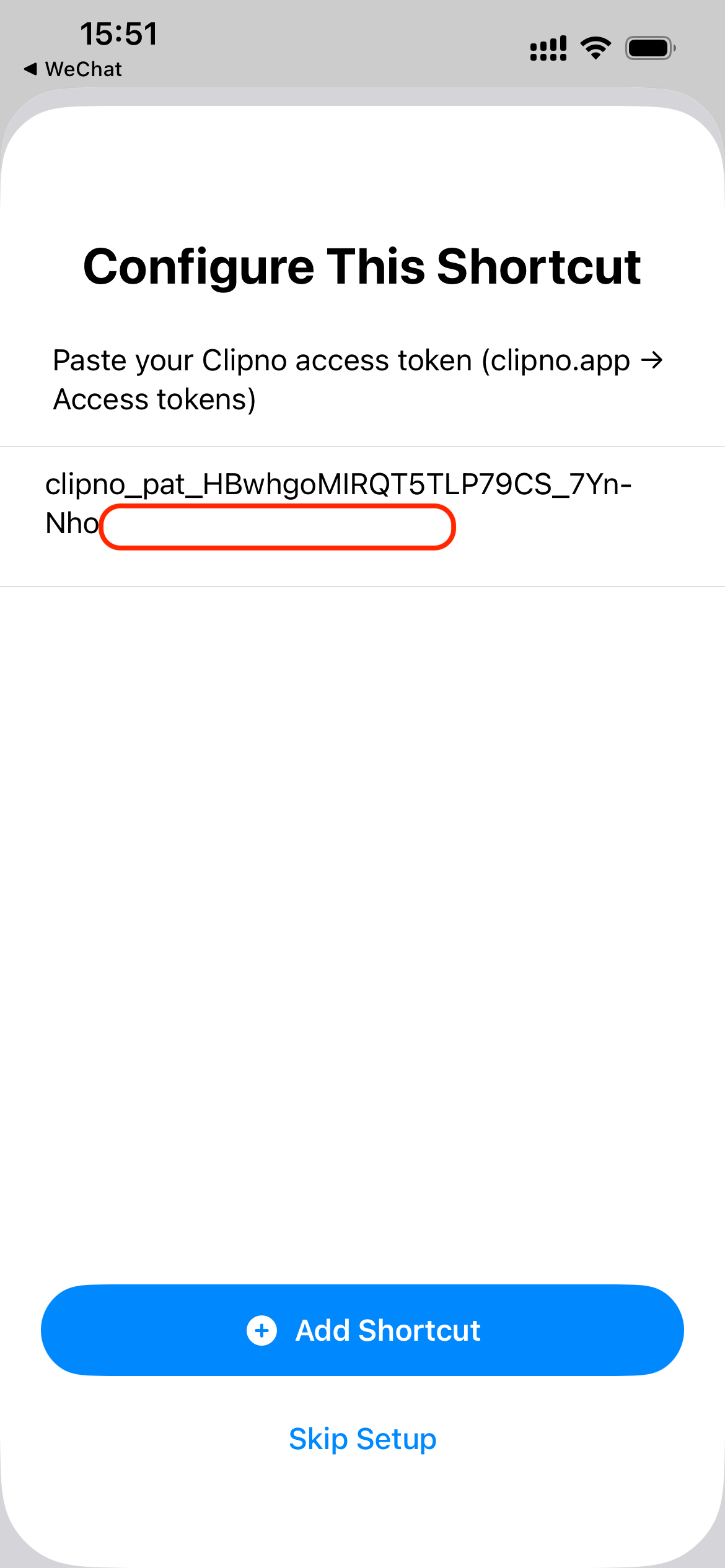
- Beim Import wirst du aufgefordert, das Zugriffstoken einzufügen — füge das eben kopierte Token ein und tippe auf Fertig.
- Bestätige die Berechtigungsabfragen. Clip to Notion liegt nun in Meine Kurzbefehle.
Aus dem Teilen‑Menü nutzen
In Safari, X, YouTube, Reddit, Mail, News oder jeder App mit System‑Teilen‑Button:
- Tippe auf den System‑Teilen‑Button.
- Wähle im Teilen‑Menü Clip to Notion.
- Keine Bestätigung — du landest sofort wieder in der ursprünglichen App.
Der Clipno‑Server extrahiert Titel, Inhalt, Tags und Metadaten; der Eintrag erscheint innerhalb von etwa einer Minute in deiner autorisierten Notion‑Datenbank.
„Auf Rückseite tippen“ einrichten
iOS kann einen Kurzbefehl ausführen, wenn du auf die Rückseite des iPhones tippst (iPhone 8 oder neuer).
- Öffne die App Einstellungen.
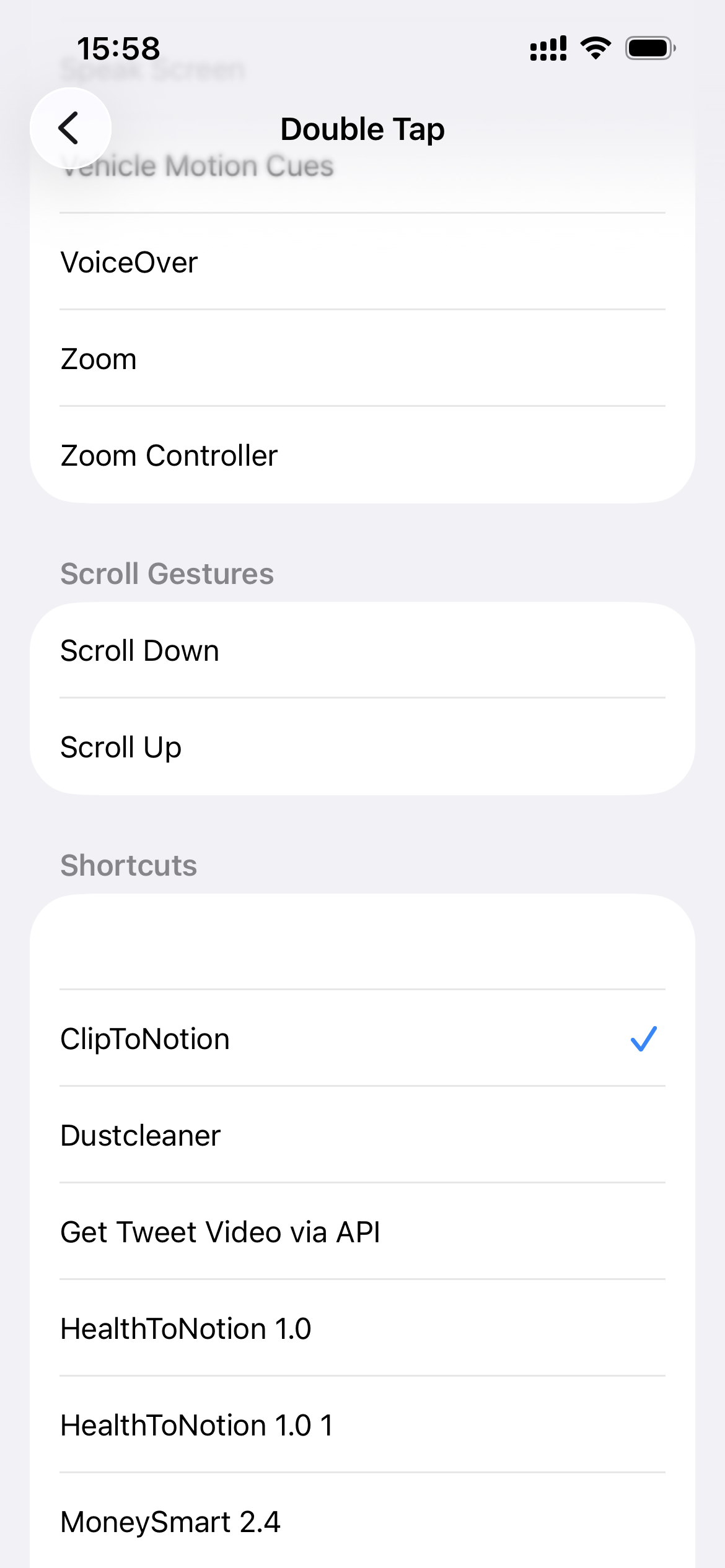
- Gehe zu Bedienungshilfen → Tippen → Auf Rückseite tippen.
- Wähle Doppeltippen oder Dreifachtippen.
- Scrolle zum Abschnitt Kurzbefehle und wähle den eben importierten Kurzbefehl Clip to Notion.
Danach kannst du in jeder App auf die Rückseite deines iPhones tippen, um den aktuell gelesenen oder angesehenen Inhalt sofort nach Notion zu clippen.
Bezahlplan
Wie bei der iOS‑App gilt: Im kostenlosen Tarif kannst du „Kurzbefehl / iOS‑App“ und „Browser‑Erweiterung“ nicht gleichzeitig verwenden — ein Gratiskonto darf in einem gegebenen Zeitraum nur eine der beiden Seiten aktiv nutzen.
Wenn Erweiterung, App und Kurzbefehl dieselbe Notion‑Datenbank über alle deine Geräte teilen sollen, wechsle auf einen Bezahlplan:
Nach dem Upgrade laufen alle Inhalte aus Erweiterung, App und Kurzbefehl in dieselbe Notion‑Datenbank — überall nahtlos synchronisiert.