
Schnellstart
Clipno installieren und mit deinem Notion‑Workspace verbinden
Schnellstart
Erweiterung installieren
- Öffne den Chrome Web Store.
- Klicke auf Zu Chrome hinzufügen und folge den Schritten, um die Installation abzuschließen.
Clipno an die Seitenleiste anheften
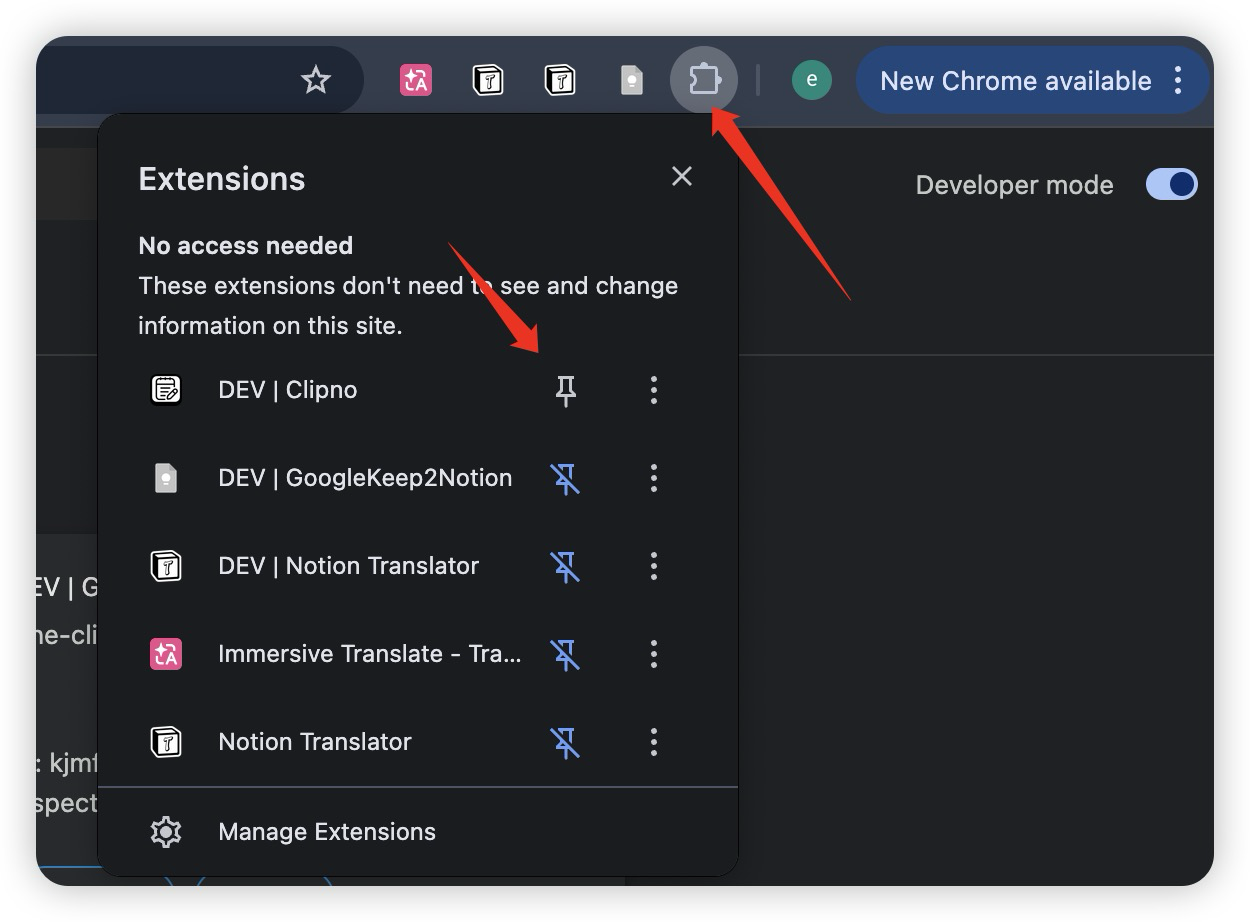
- Klicke auf das Symbol Erweiterungen (Puzzle‑Teil) oben rechts im Browser.
- Suche Clipno in der Liste und klicke auf das Pin‑Symbol rechts, um es in der Symbolleiste anzuheften.
- Danach kannst du Clipno mit einem Klick über die Seitenleiste öffnen.
Notion verbinden
- Nach der Installation klicke auf das Clipno‑Symbol in der Symbolleiste, um die Seitenleiste der Erweiterung zu öffnen.
- Du wirst zur Clipno‑Anmeldeseite weitergeleitet. Du kannst dich anmelden (empfohlen, um das Konto auf mehreren Geräten zu nutzen) oder diesen Schritt vorerst überspringen.
- Nach der Anmeldung klicke in der Erweiterung auf Notion Authorization und danach auf Next. Achte darauf, dass du den richtigen Notion‑Workspace autorisierst.
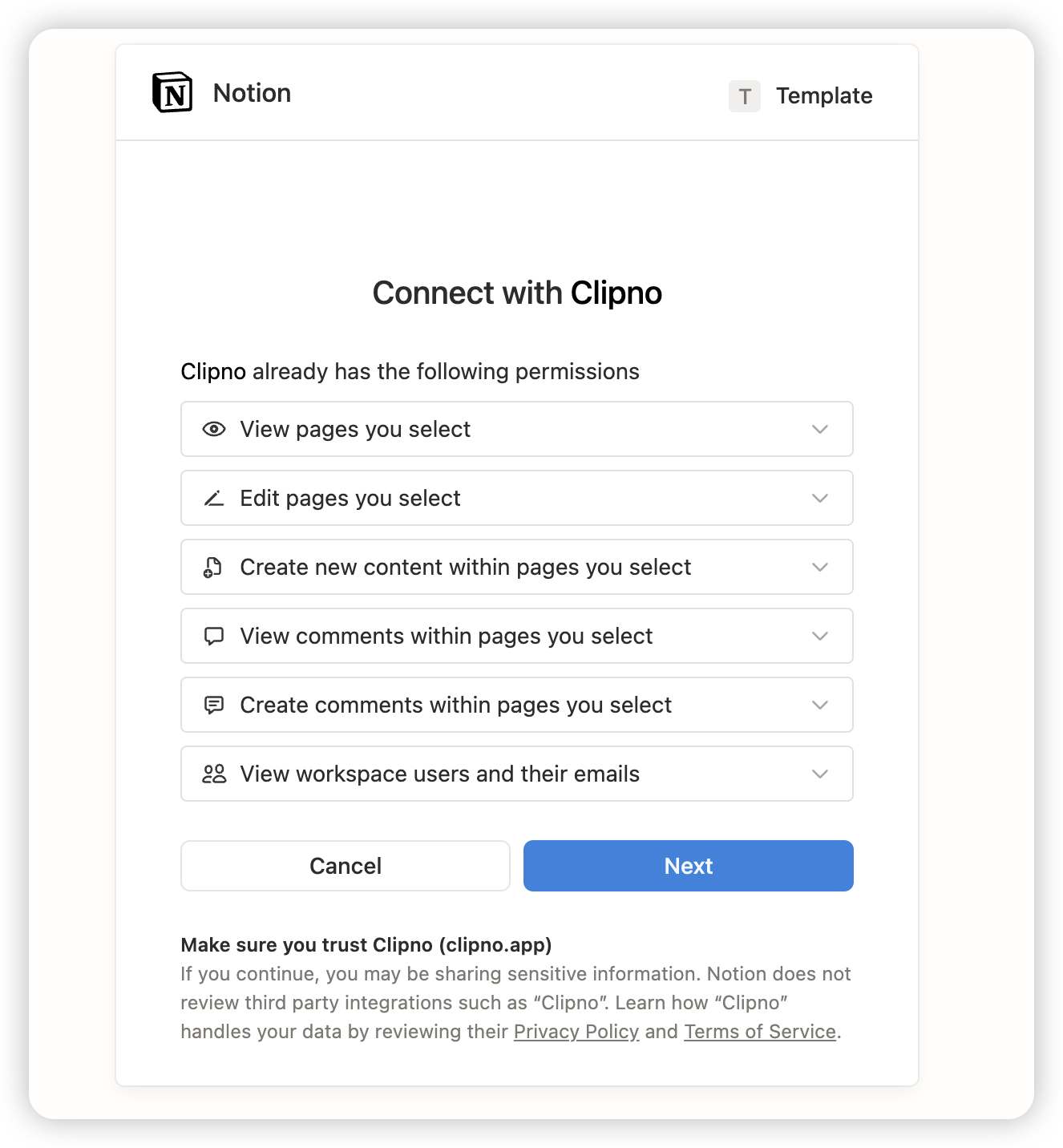
- Wähle auf der Autorisierungsseite die Standardoption „Use developer template“.
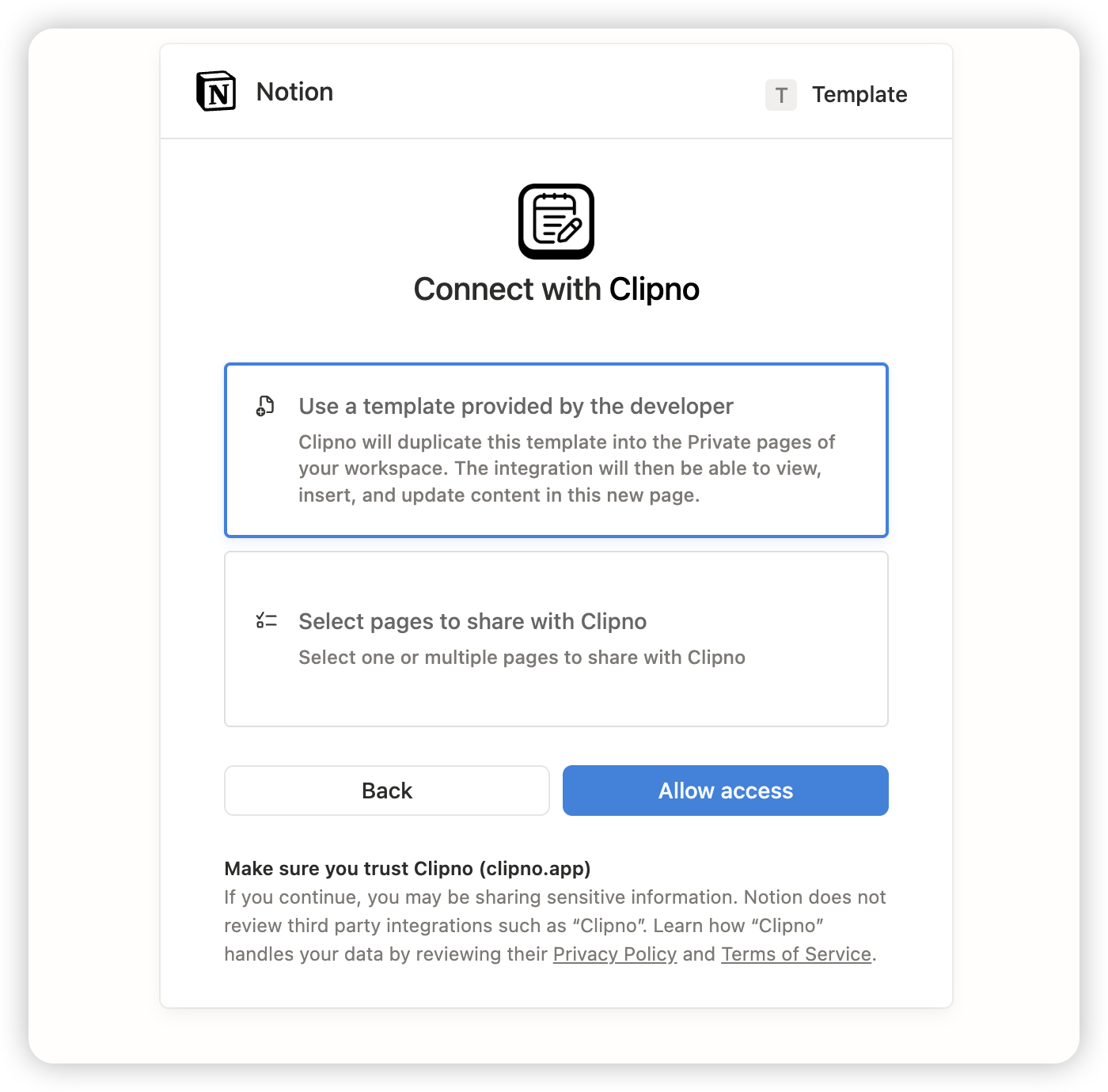
- Nach erfolgreicher Autorisierung wechselt die Erweiterung in die Hauptansicht und du kannst Clipno sofort verwenden.
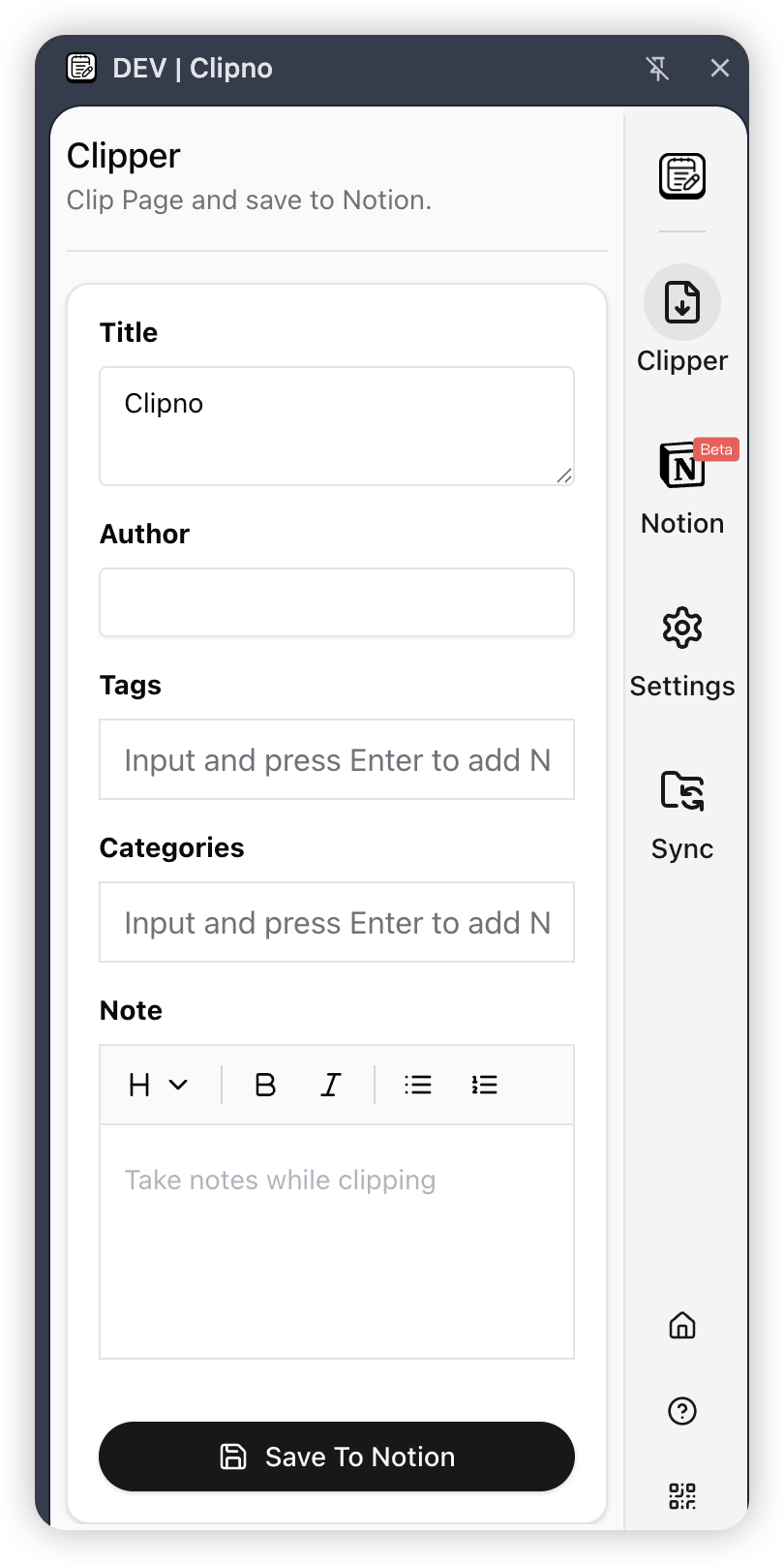
Nach der Autorisierung kannst du die autorisierte Notion‑Seite jederzeit über Notion in der Seitenleiste der Erweiterung ändern.
Nächste Schritte
- Artikel clippen: Öffne eine beliebige Webseite, klicke auf das Clipno‑Symbol, um die Seitenleiste zu öffnen, und nutze das Clipper‑Menü, um die Seite in Notion zu speichern.
- Markierungen mit Notizen: Markiere Text auf der Seite und nutze „Save to Notion“; fahre mit der Maus über vorhandene Markierungen, um Notizen anzuzeigen oder hinzuzufügen.