Plantilla de autorización
Cómo autorizar y usar tu propia plantilla de Notion
Plantilla de autorización
Puedes autorizar tu propia plantilla de Notion para que los recortes y subrayados se guarden en las páginas o bases de datos que tú elijas.
Primera autorización
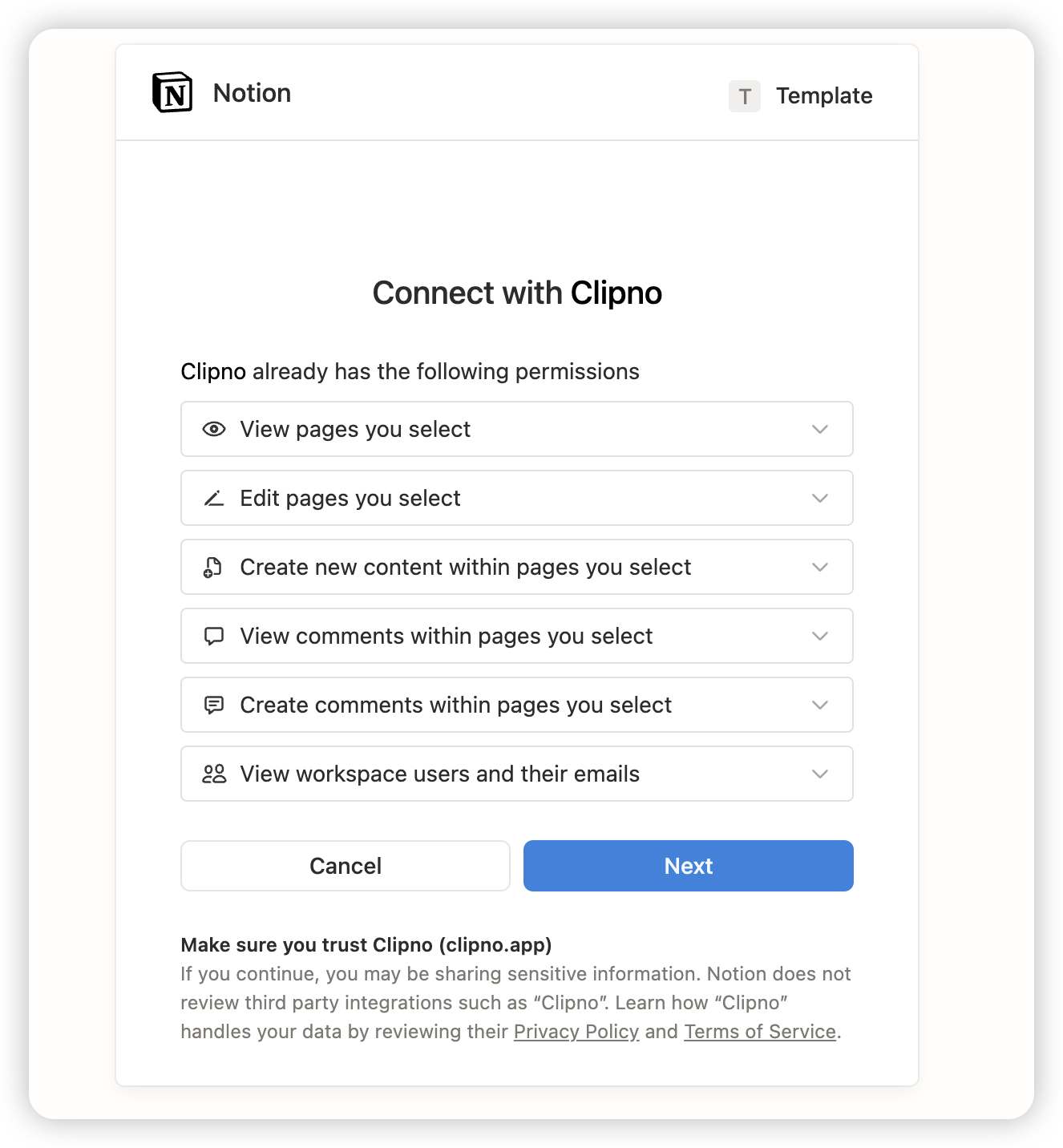
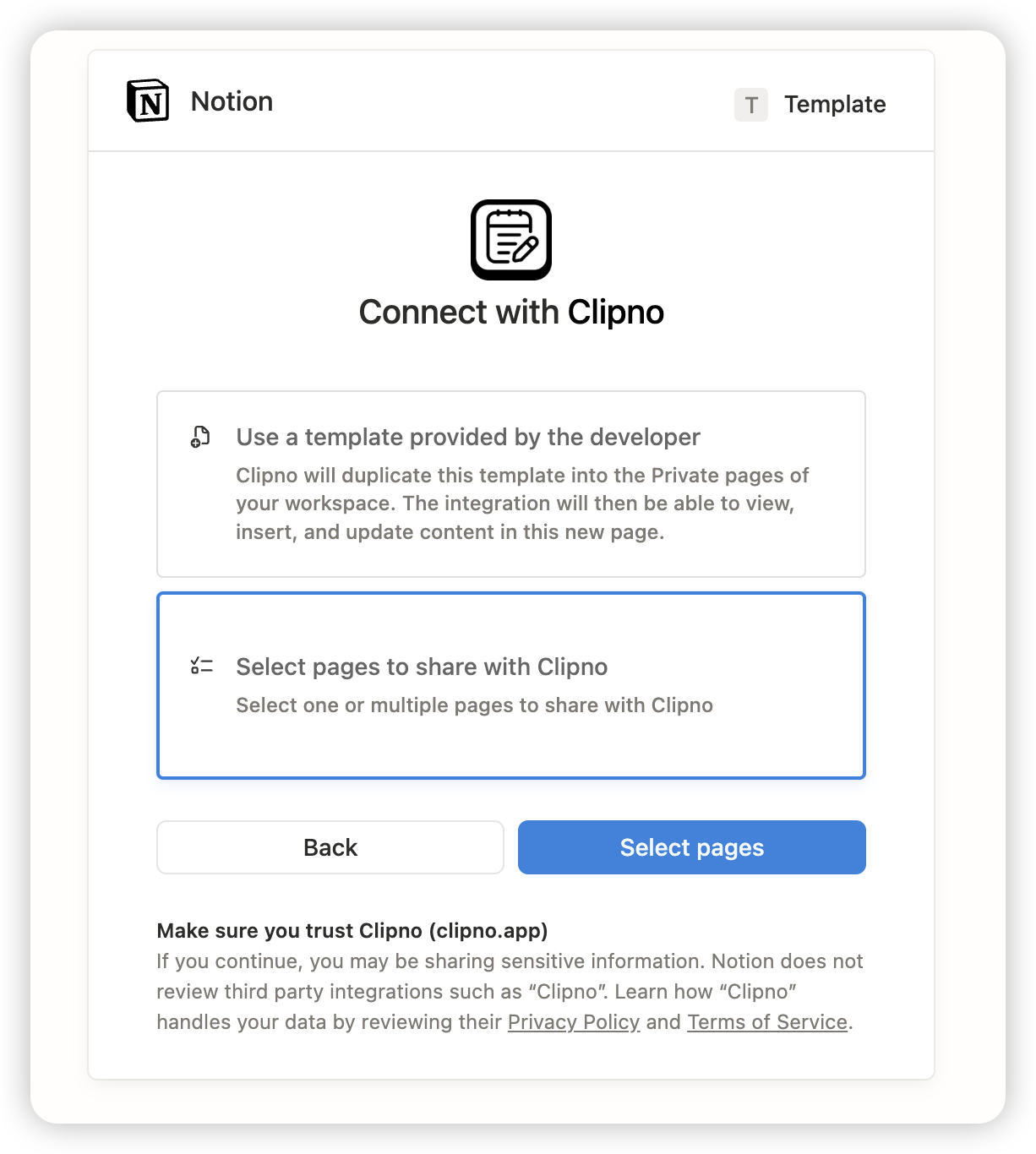
Después de iniciar sesión en la extensión, haz clic en Notion Authorization → Next y, en la página de autorización, elige “Select your page” para usar tu propia plantilla.
En la siguiente pantalla, selecciona “Select your page”.
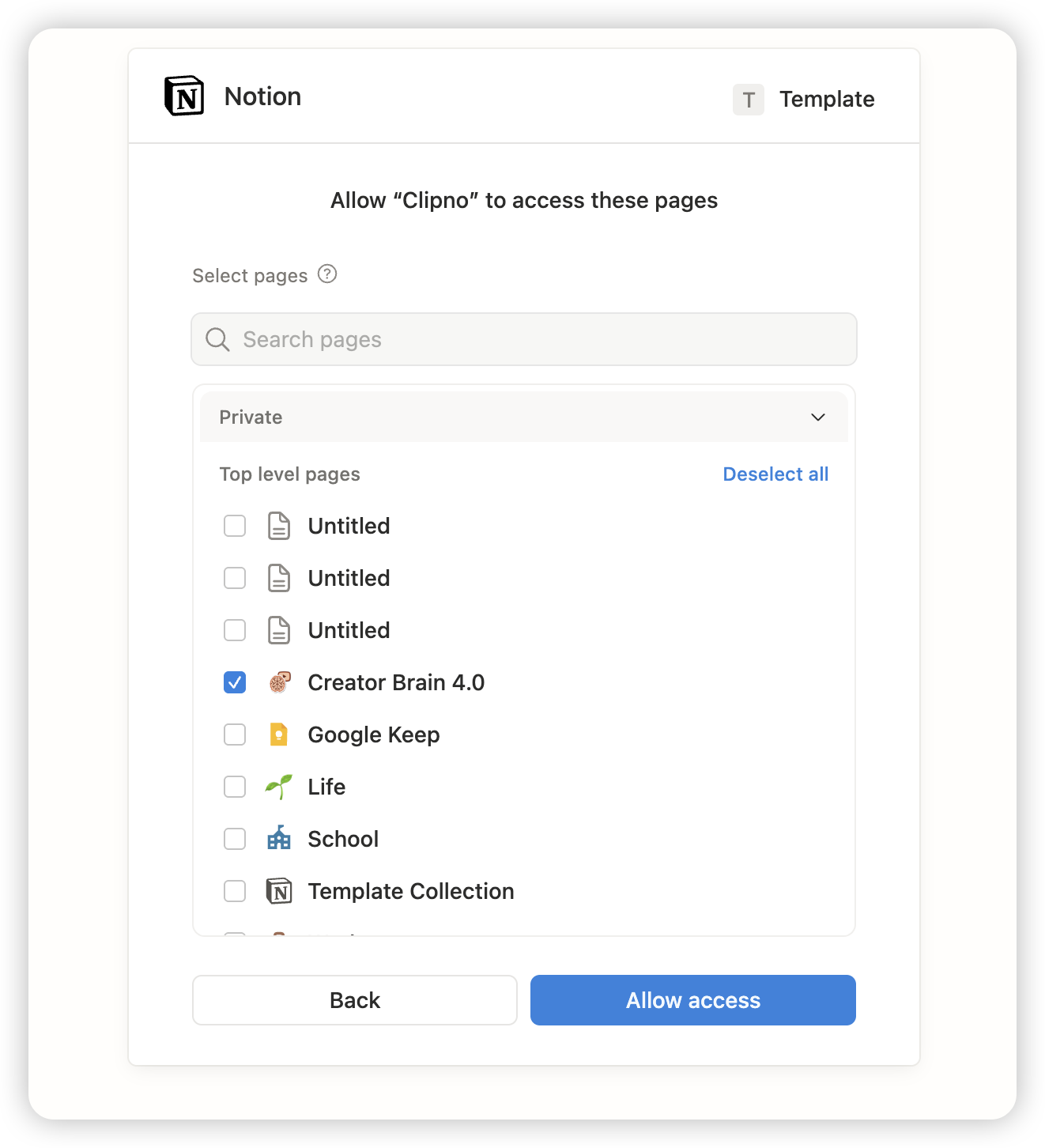
Consejo: Coloca tu plantilla (o la base de datos de destino) bajo una página de nivel superior en la barra lateral de Notion y asegúrate de que dentro de la plantilla ya exista la base de datos de recursos que quieres usar. Así será mucho más fácil encontrarla y seleccionarla desde Clipno.
Nota: Cuando usas tu propia plantilla, los subrayados y notas solo se mostrarán en la vista Page de la base de datos de recursos.
Configurar las propiedades de la plantilla
Después de autorizar, tienes que indicar a Clipno en qué base de datos y en qué campos debe guardar la información.
- Elegir la base de datos de recursos: dentro de la plantilla, selecciona la base de datos de Notion donde se guardarán los recortes (la base de datos de recursos).
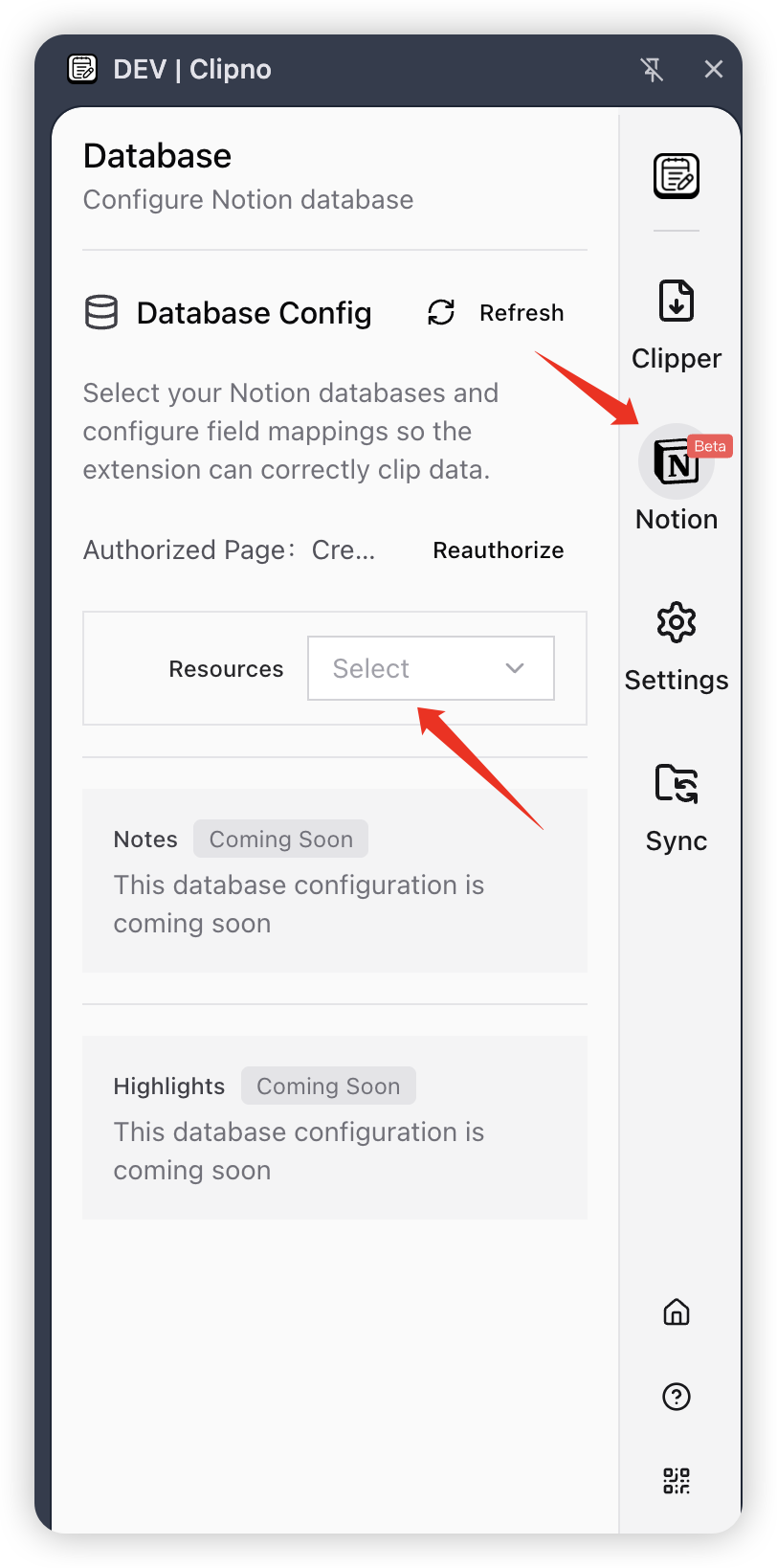
- Asignar los campos: asocia las propiedades de la base de datos con los datos de cada recorte. Título y Autor son obligatorios; el resto de campos (como enlace, resumen, etc.) son opcionales.
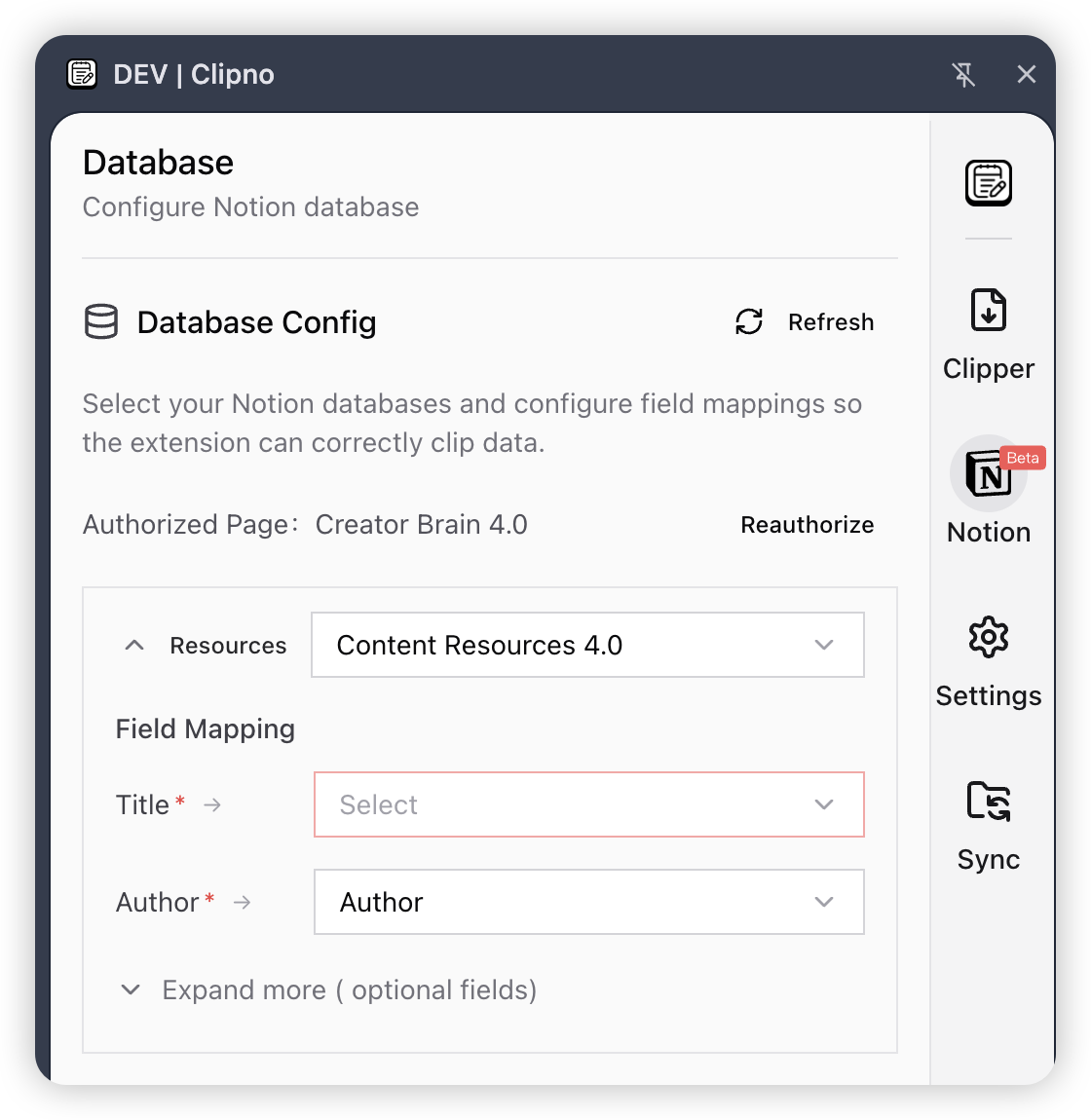
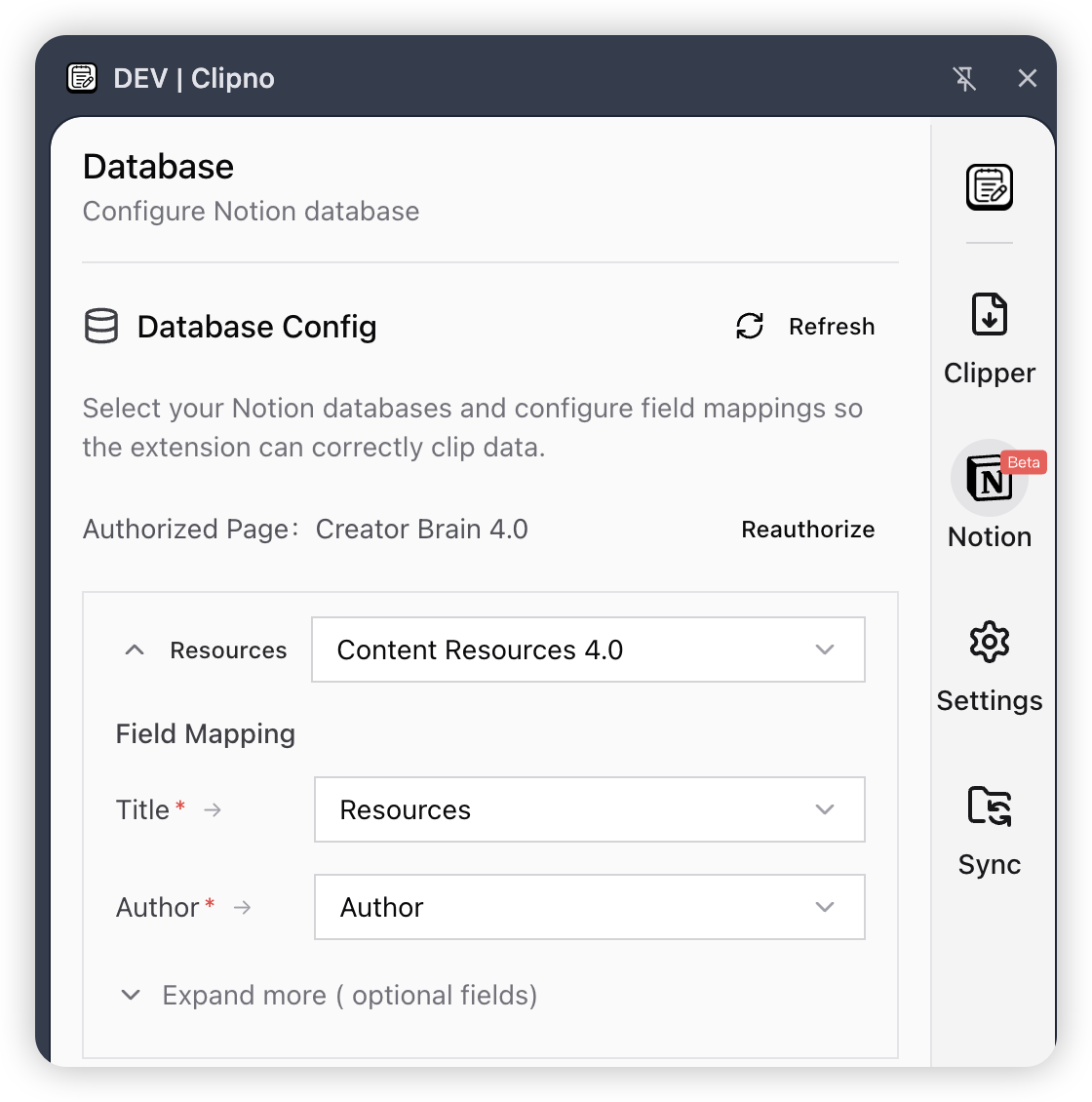
Cuando termines, vuelve al menú Clipper y empieza a guardar contenido.
Cambiar la plantilla autorizada
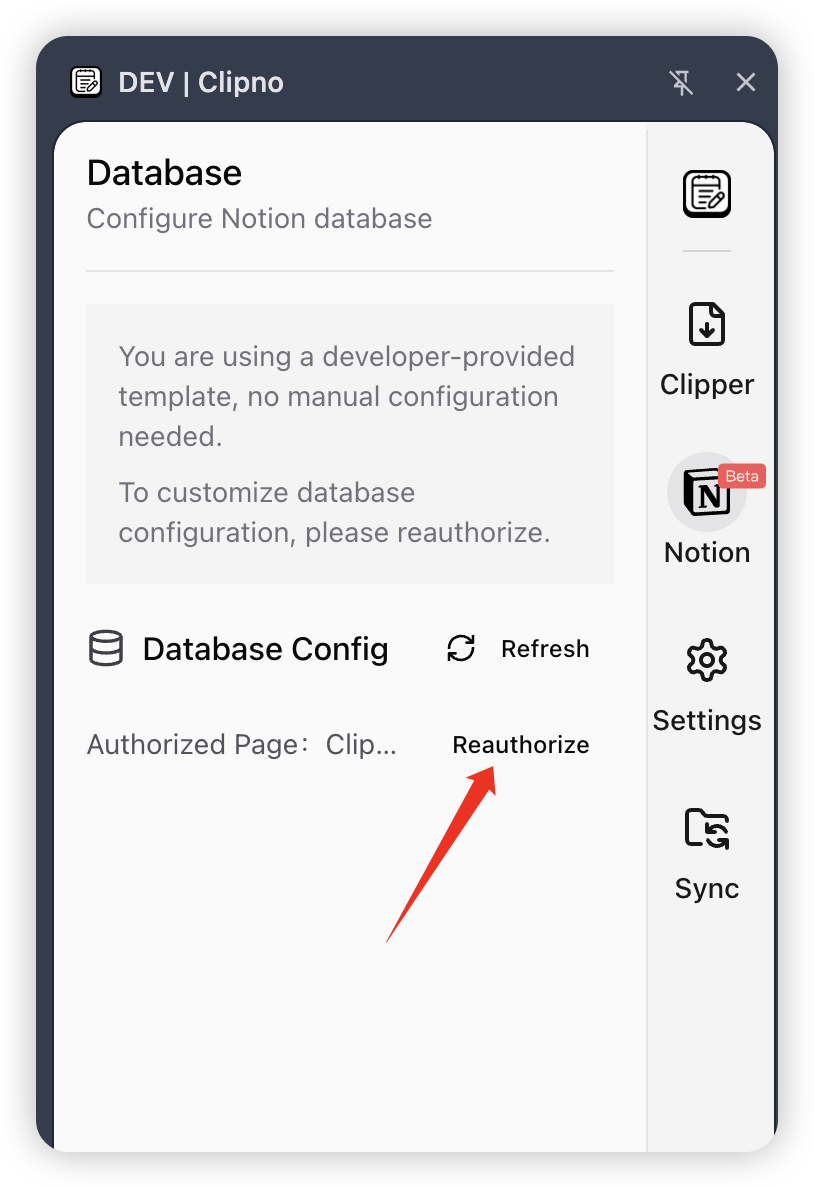
En la barra lateral de la extensión, abre el menú Notion y haz clic en Reauthorize para cambiar de plantilla. Puedes elegir tanto la plantilla proporcionada por el desarrollador como tu propia plantilla.