Subrayados y notas
Resaltar texto en la web y tomar notas
Subrayados y notas
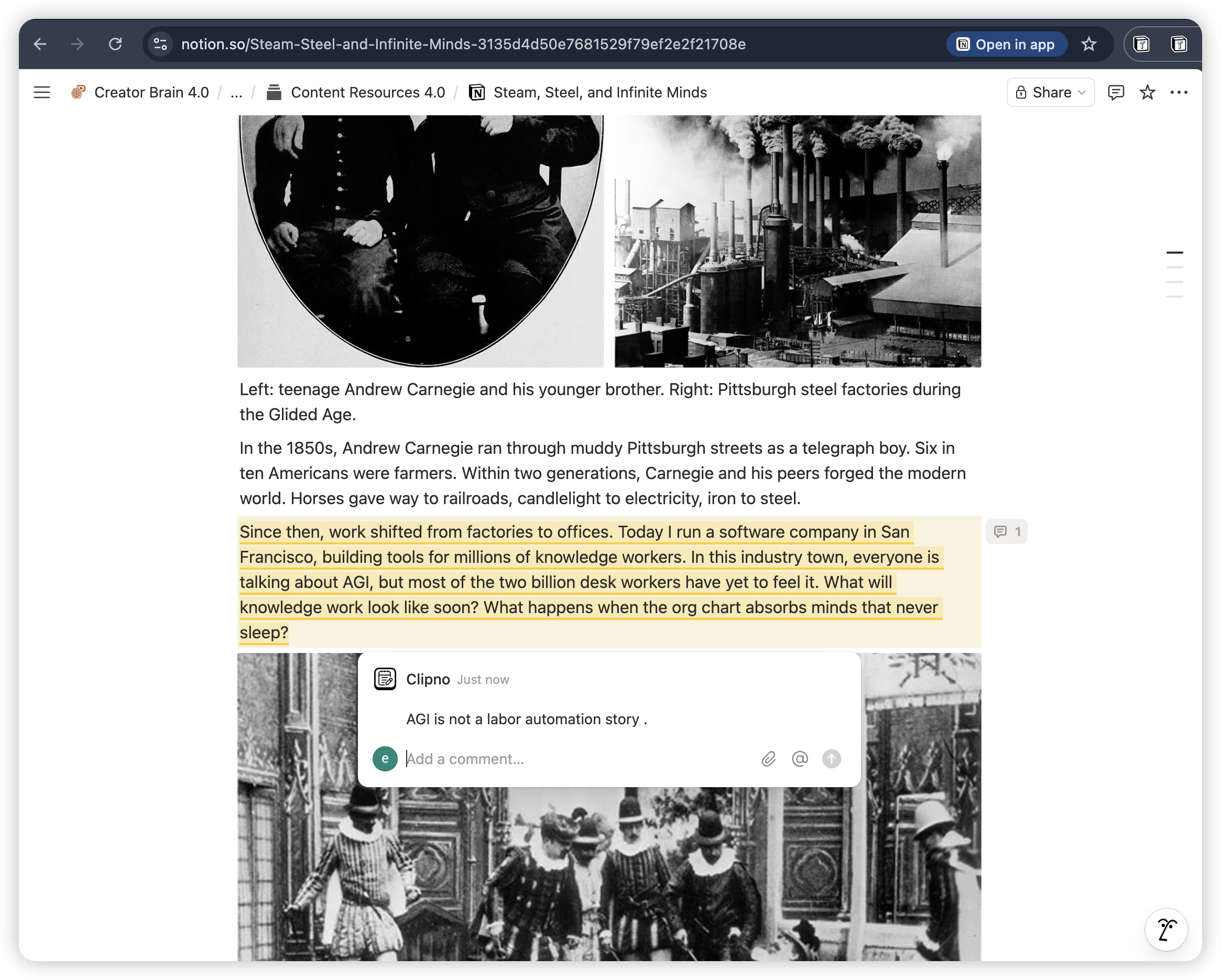
En cualquier artículo web puedes seleccionar texto para crear un subrayado — sin necesidad de abrir antes la barra lateral de la extensión. El subrayado se guardará en Notion y también se mostrará como resaltado en la página actual. Después podrás añadir notas sobre ese subrayado o escribir notas para todo el artículo o vídeo desde la barra lateral de la extensión.
Crear subrayados
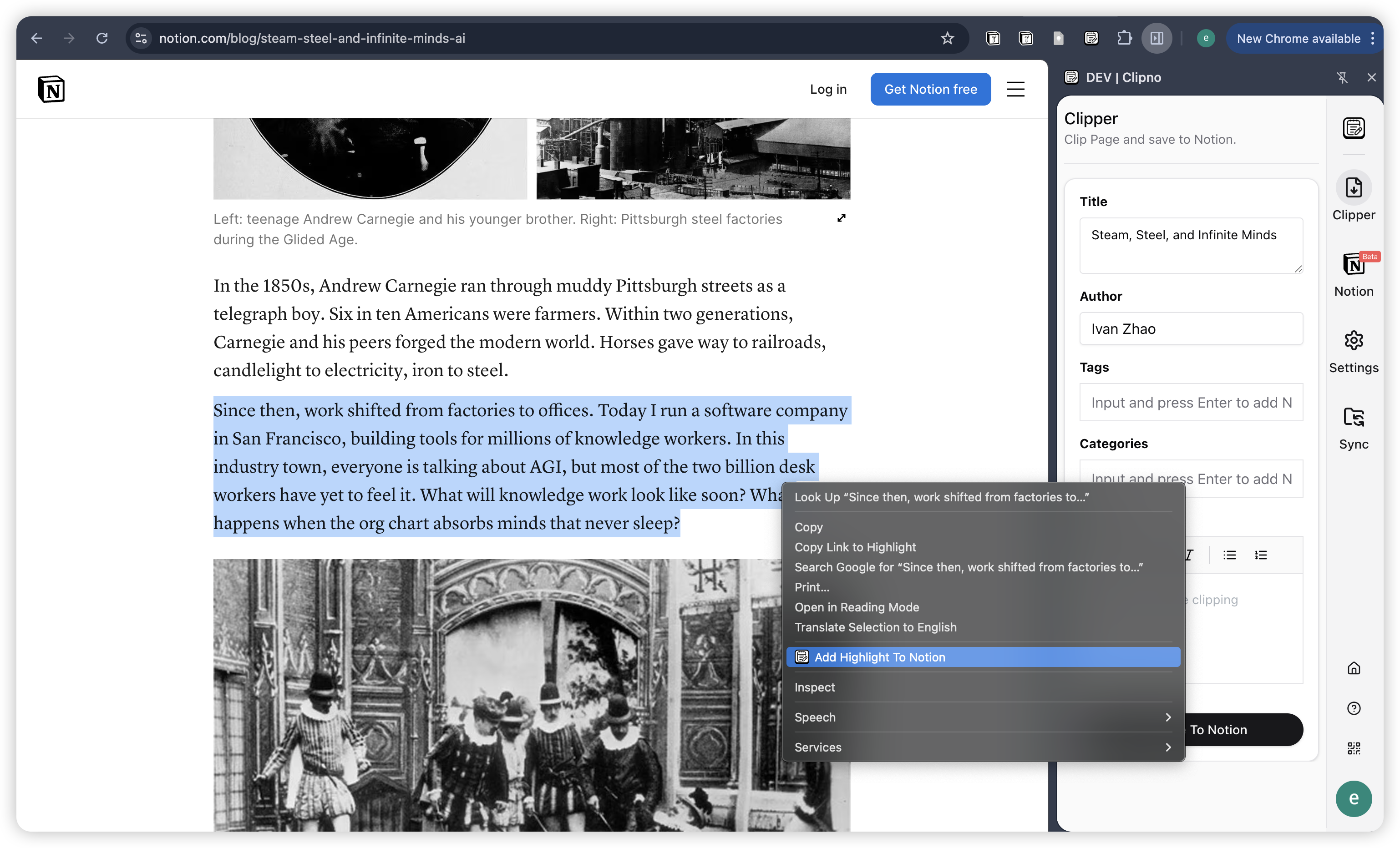
- Selecciona en la página la frase o el párrafo que quieras guardar.
- Haz clic derecho y elige Add Highlight To Notion. El texto seleccionado se guardará en Notion y aparecerá resaltado en la página.
Tomar notas
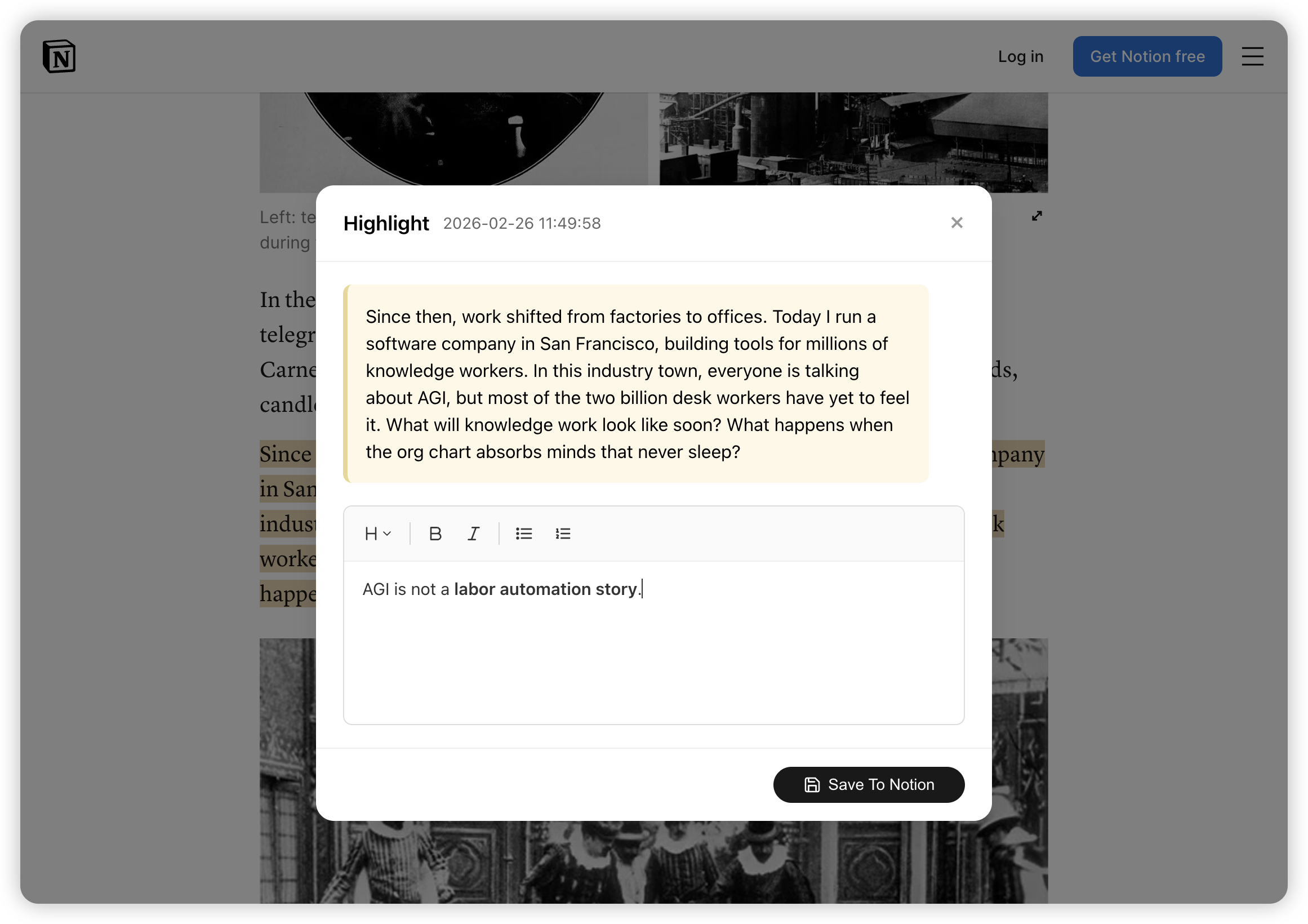
Opción 1: Notas sobre un subrayado
Después de crear el subrayado, utiliza la ventana emergente para escribir una nota asociada a ese subrayado (con formato básico) y haz clic en Save To Notion para guardar juntos el subrayado y la nota.
Opción 2: Notas en la barra lateral
Abre la barra lateral de la extensión para escribir notas sobre todo el artículo o vídeo actual. Al guardarlas, se vincularán con la página cuando se envíen a Notion.
Cómo se ve
Los subrayados y notas aparecen en la base de datos de recursos de Notion que hayas autorizado. En la página web, los subrayados permanecen visibles; al pasar el ratón por encima podrás ver o añadir más notas.