
Atajo de iOS
Guarda en Notion desde la hoja de compartir de iOS o con un toque trasero
Atajo de iOS
El atajo de iOS te permite guardar contenido en Notion directamente desde la hoja de compartir de Safari, X, YouTube, Reddit, Mail o cualquier otra app, y también mediante un toque trasero en el iPhone. Sin abrir ninguna app, sin pantalla de confirmación: es la vía más rápida a tu base de datos de Notion.
Antes de empezar
- Estás identificado en tu cuenta de Clipno.
- Ya autorizaste Notion — en la Web, en la extensión del navegador o en la app de iOS. Con cualquiera de ellos basta.
Instalar el atajo
1. Descargar
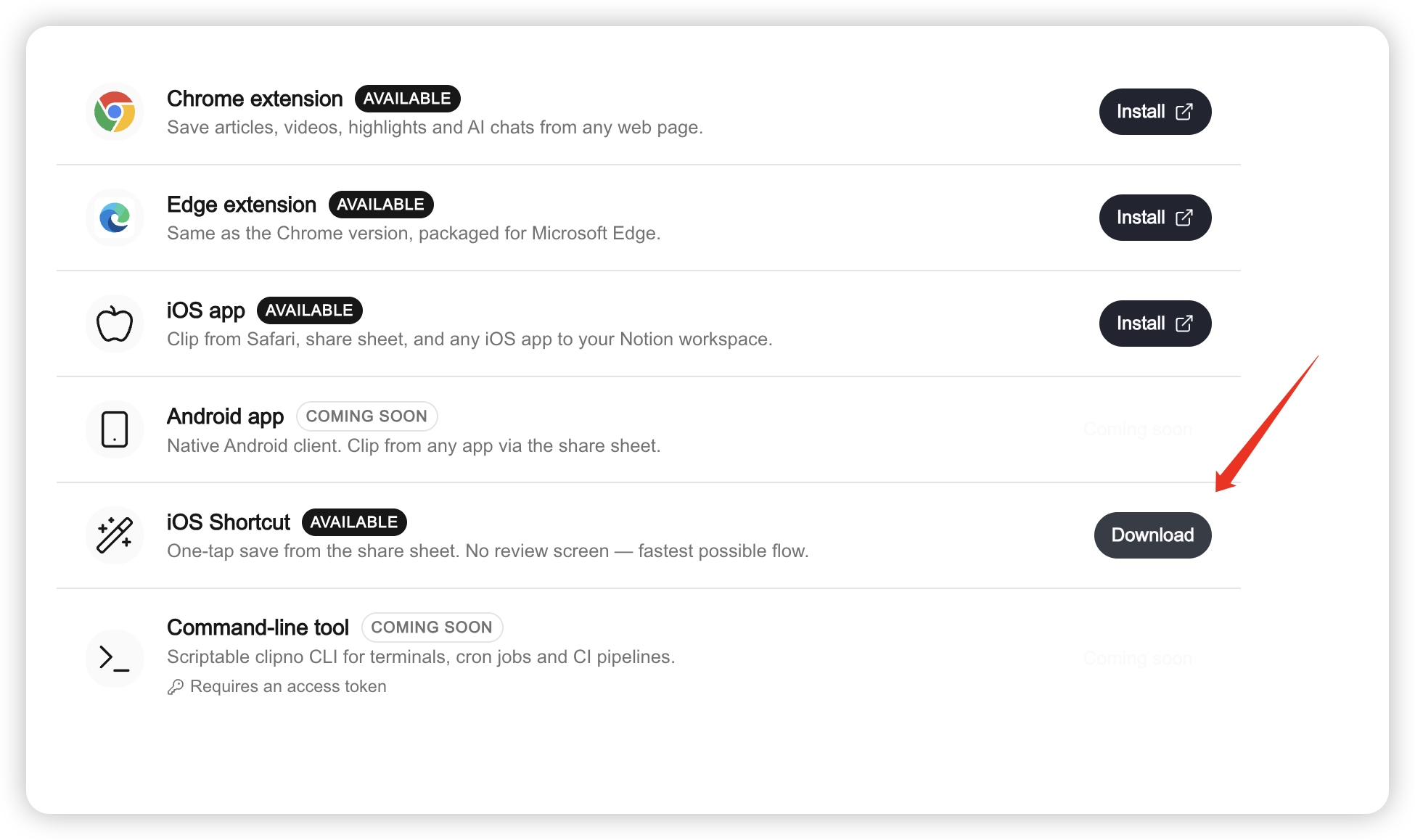
Tras iniciar sesión, abre la página de Descargas, localiza Atajo iOS y haz clic en Descargar.
2. Crea y copia tu token de acceso
Un diálogo te pide un nombre para el token que se va a crear (por defecto “Atajo iOS”). Al pulsar Crear y descargar, Clipno:
- genera un nuevo token de acceso (token personal);
- inicia la descarga de
ClipToNotion.shortcut; - muestra el token en el diálogo — solo se muestra una vez, así que pulsa Copiar de inmediato.
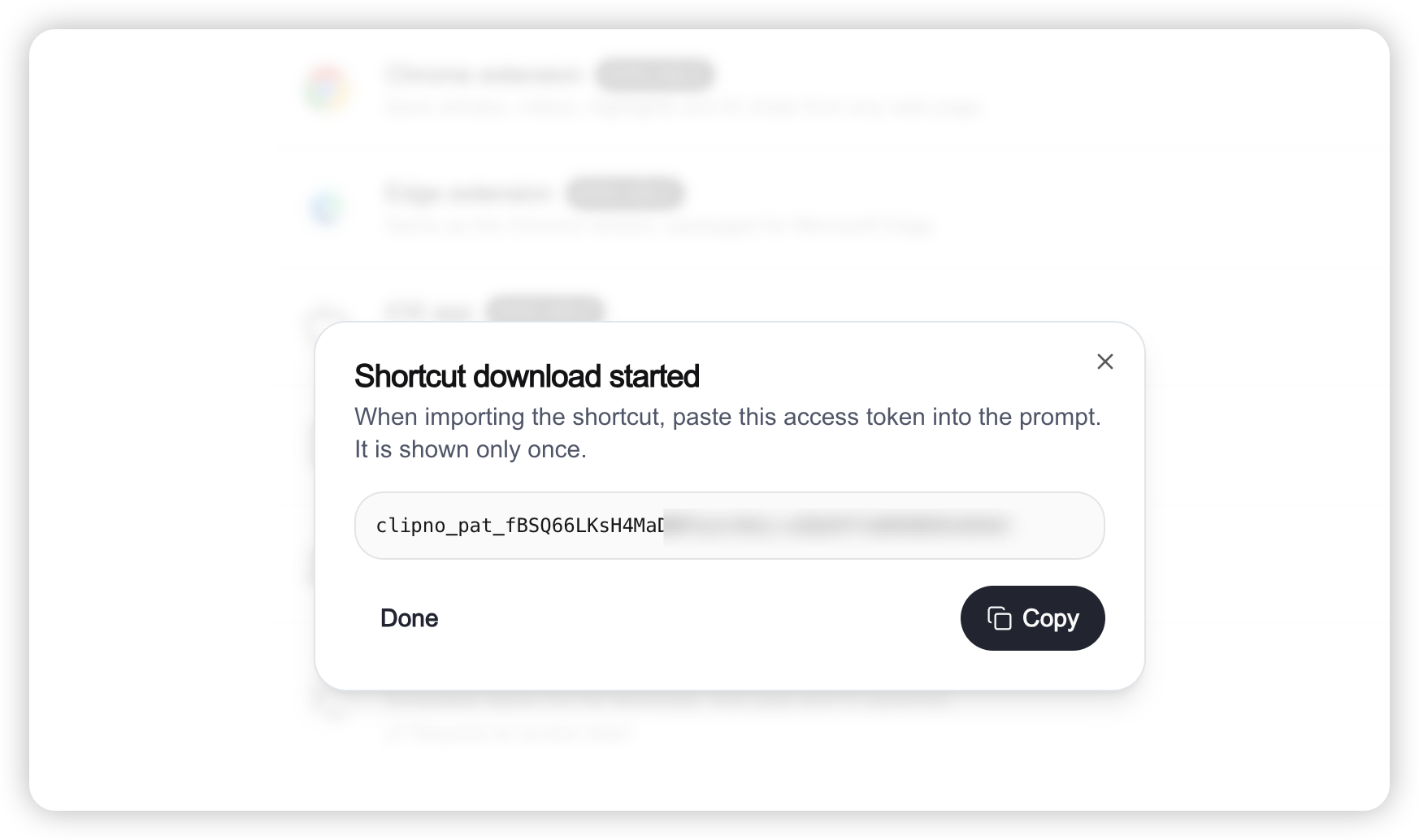
Si cierras el diálogo antes de copiarlo, crea uno nuevo en la página de Tokens.
3. Importar en iPhone / iPad
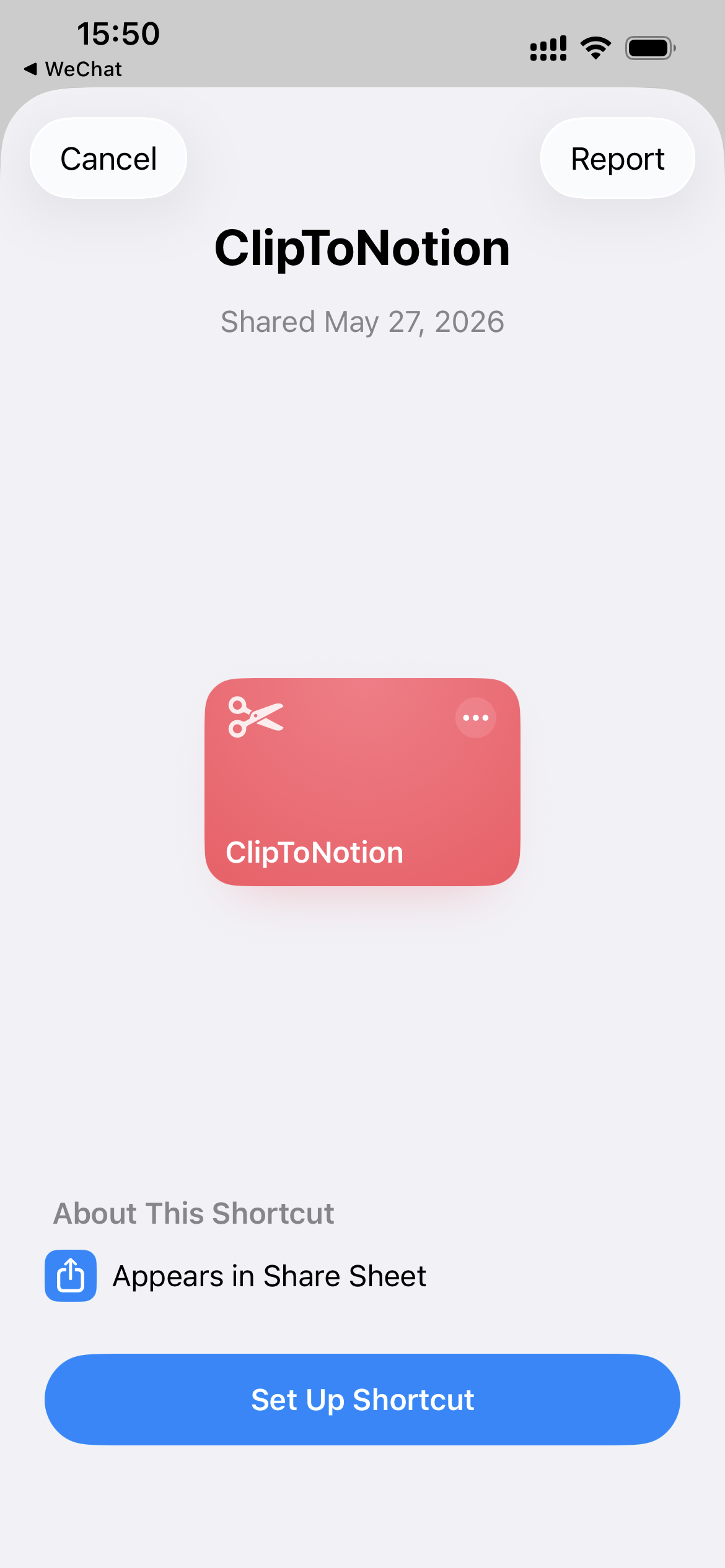
- Lleva el archivo
ClipToNotion.shortcuta tu dispositivo iOS (sincronización con iCloud Drive, AirDrop, correo… cualquier método sirve). - Toca el archivo en iOS: se abre directamente la app Atajos con el flujo de importación.
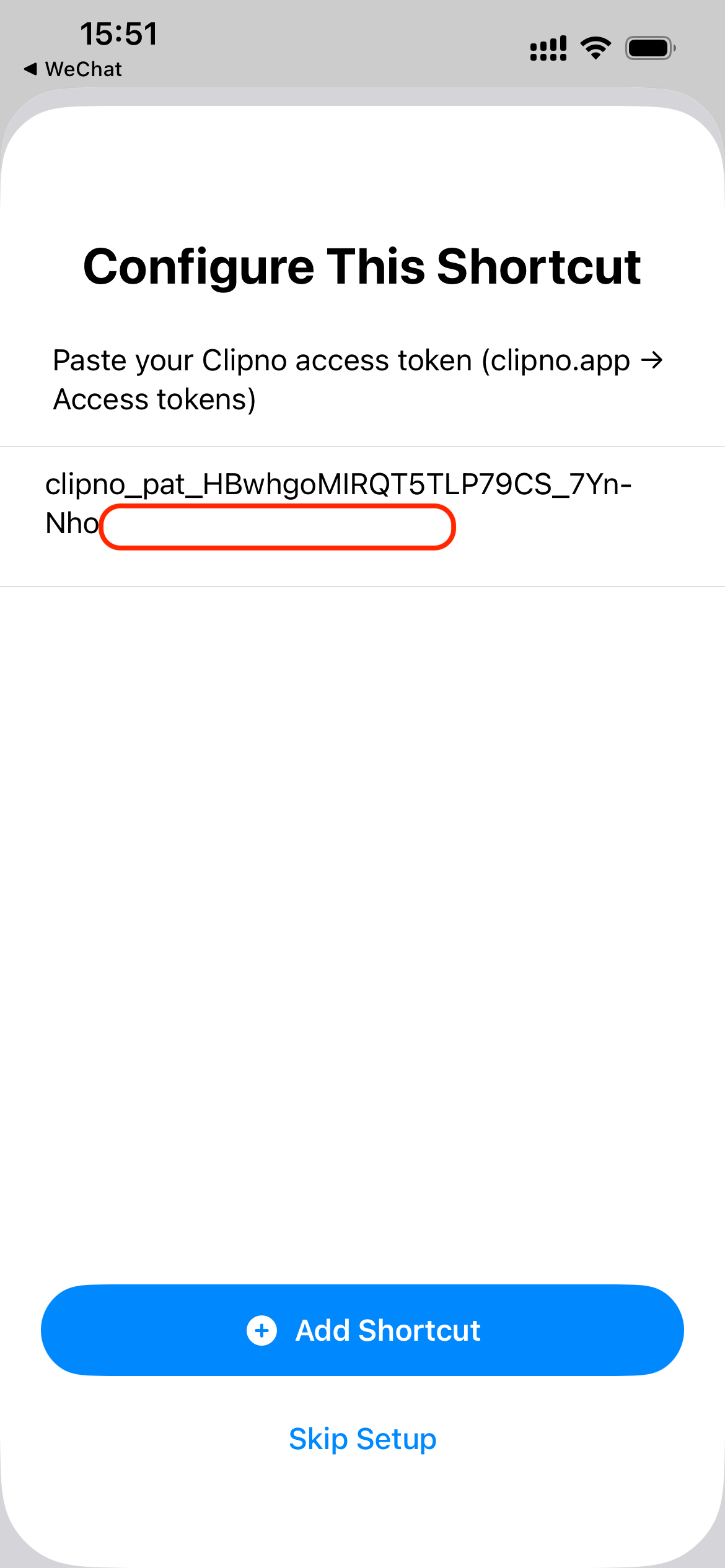
- Durante la importación se te pedirá pegar el token de acceso — pega el token que copiaste y toca Listo.
- Acepta los permisos solicitados. Clip to Notion quedará disponible en Mis atajos.
Usarlo desde la hoja de compartir
En Safari, X, YouTube, Reddit, Mail, News o cualquier app con botón de compartir del sistema:
- Toca el botón Compartir del sistema.
- Elige Clip to Notion en la hoja de compartir.
- Sin confirmación: vuelves de inmediato a la app original.
El servidor de Clipno extrae el título, el contenido, las etiquetas y los metadatos, y la entrada aparecerá en tu base de datos de Notion autorizada en aproximadamente un minuto.
Configurar “Tocar atrás”
iOS puede ejecutar un atajo al tocar la parte trasera del iPhone (iPhone 8 o posterior).
- Abre la app Ajustes.
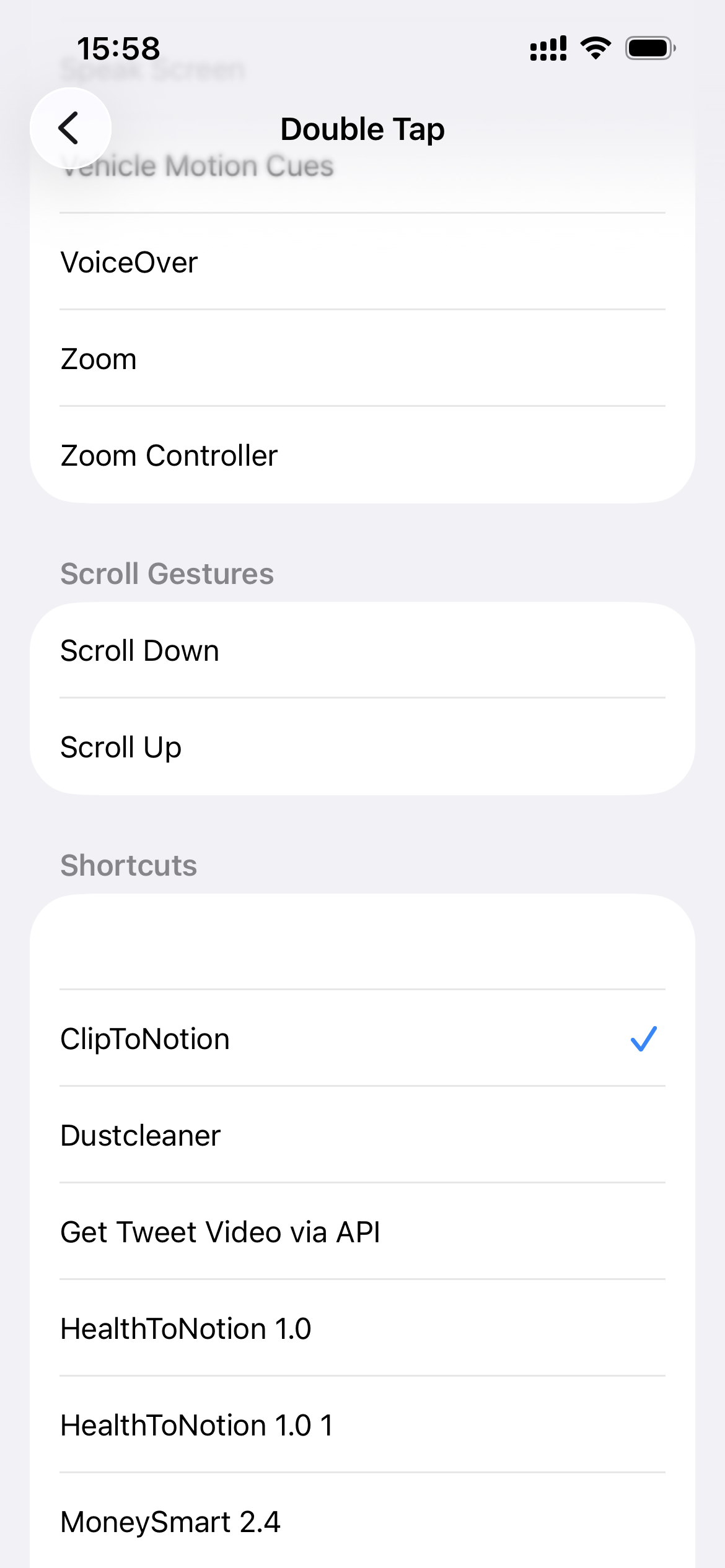
- Ve a Accesibilidad → Tocar → Tocar atrás.
- Elige Doble toque o Triple toque.
- Baja hasta la sección de Atajos y selecciona el atajo Clip to Notion que acabas de importar.
A partir de ese momento, en cualquier app, toca la parte trasera del iPhone para guardar al instante lo que estás leyendo o viendo en Notion.
Plan de pago
Igual que con la app de iOS, el plan gratuito no permite usar a la vez “Atajo / app de iOS” y “extensión del navegador” — en una cuenta gratuita solo puedes mantener un lado activo durante el mismo periodo.
Si quieres que la extensión, la app y el atajo compartan la misma base de datos de Notion en todos tus dispositivos, sube a un plan de pago:
Tras la mejora, todo lo guardado desde la extensión, la app y el atajo fluye a la misma base de datos de Notion, sincronizado en todas partes.