
Empezar
Instalar Clipno y conectar tu espacio de trabajo de Notion
Empezar
Instalar la extensión
- Abre la Chrome Web Store.
- Haz clic en Añadir a Chrome y sigue los pasos para completar la instalación.
Fijar Clipno en la barra
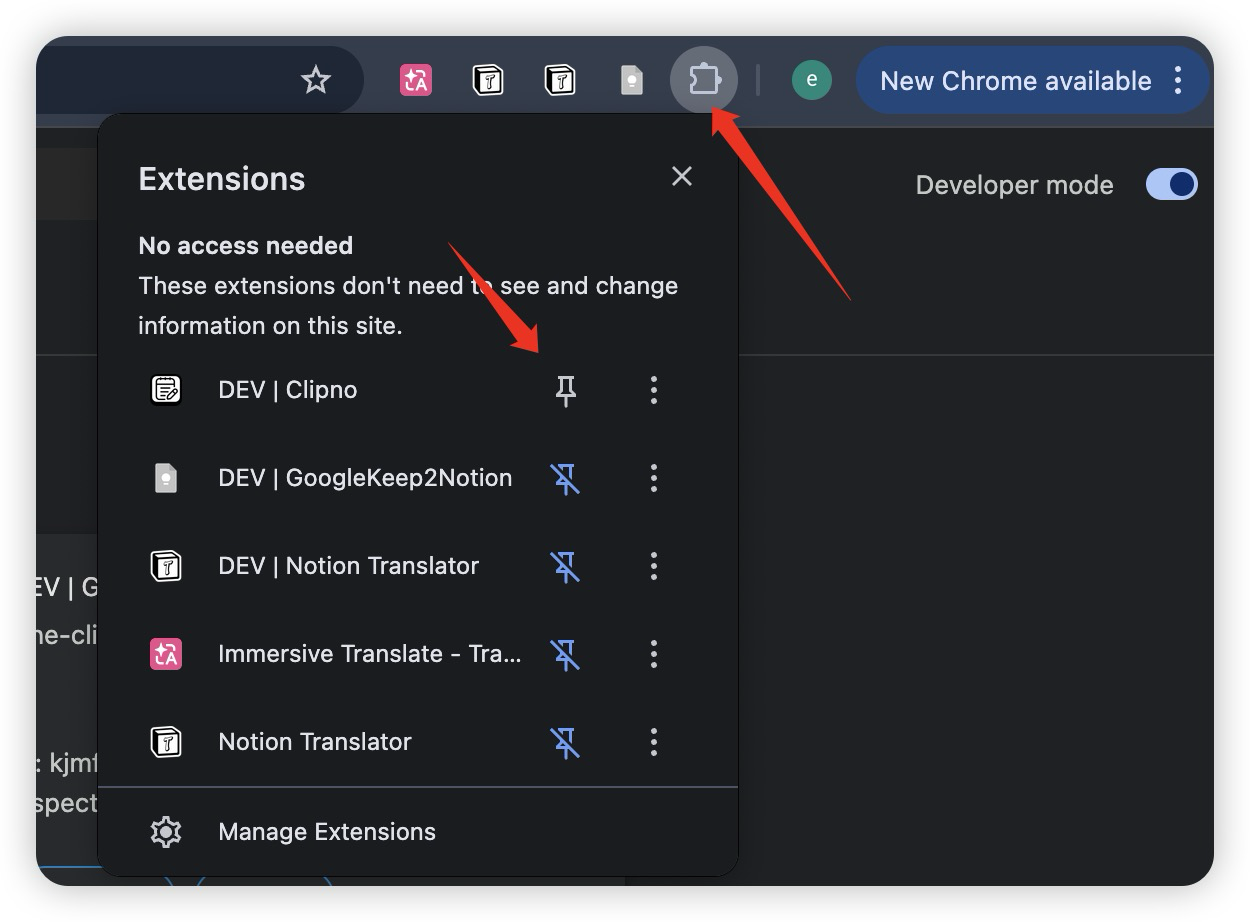
- Haz clic en el icono de Extensiones (pieza de puzle) en la esquina superior derecha del navegador.
- Busca Clipno en la lista y haz clic en el icono de pin de la derecha para fijarlo en la barra de herramientas.
- A partir de ahí podrás abrir Clipno desde la barra lateral con un solo clic.
Conectar Notion
- Después de instalarla, haz clic en el icono de Clipno en la barra de herramientas para abrir la barra lateral de la extensión.
- Se abrirá la página de inicio de sesión de Clipno. Puedes iniciar sesión (recomendado para usar la misma cuenta en varios dispositivos) o saltarlo de momento.
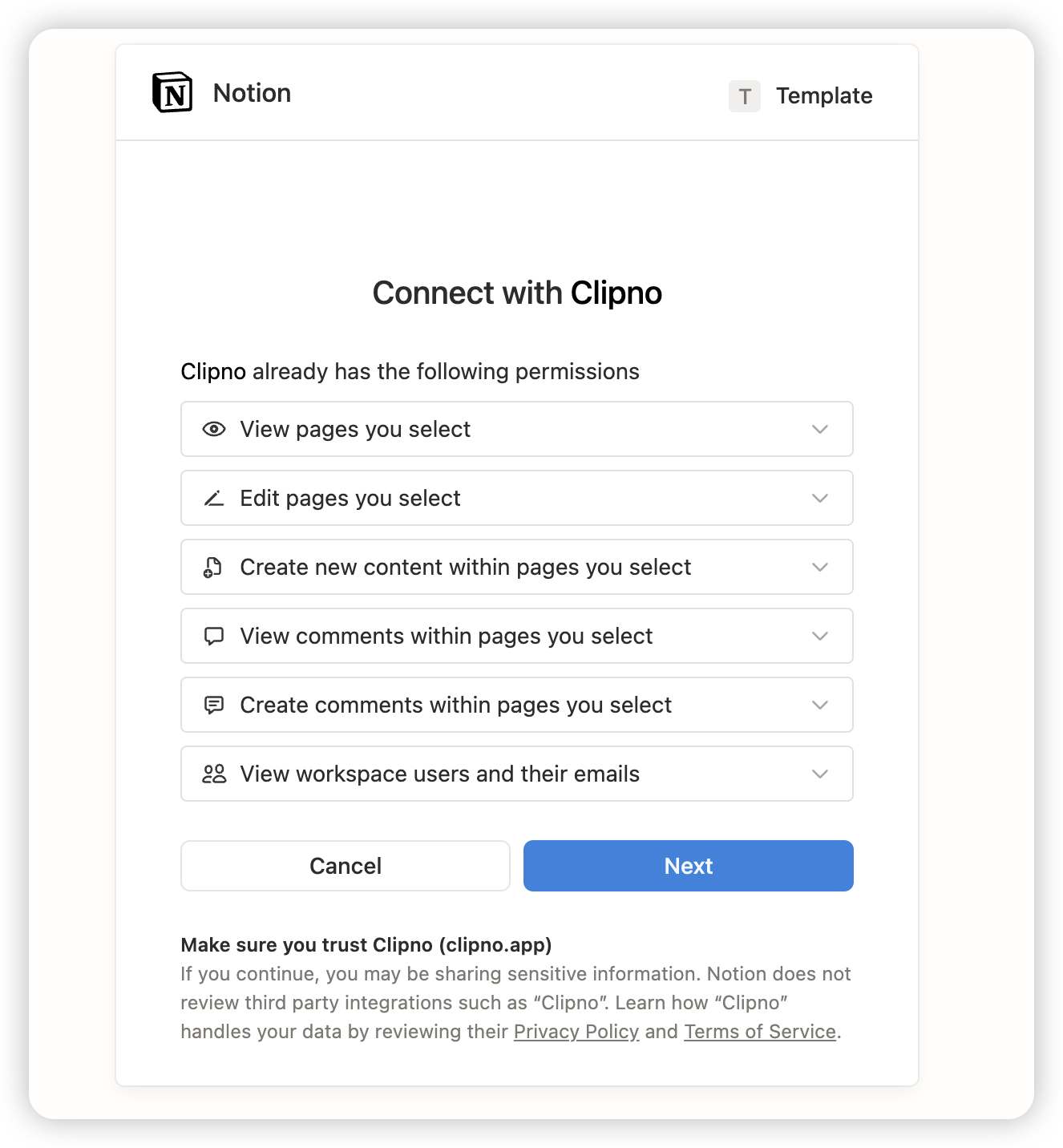
- Tras iniciar sesión, haz clic en Notion Authorization en la extensión y luego en Next. Asegúrate de que estás autorizando el espacio de trabajo de Notion correcto.
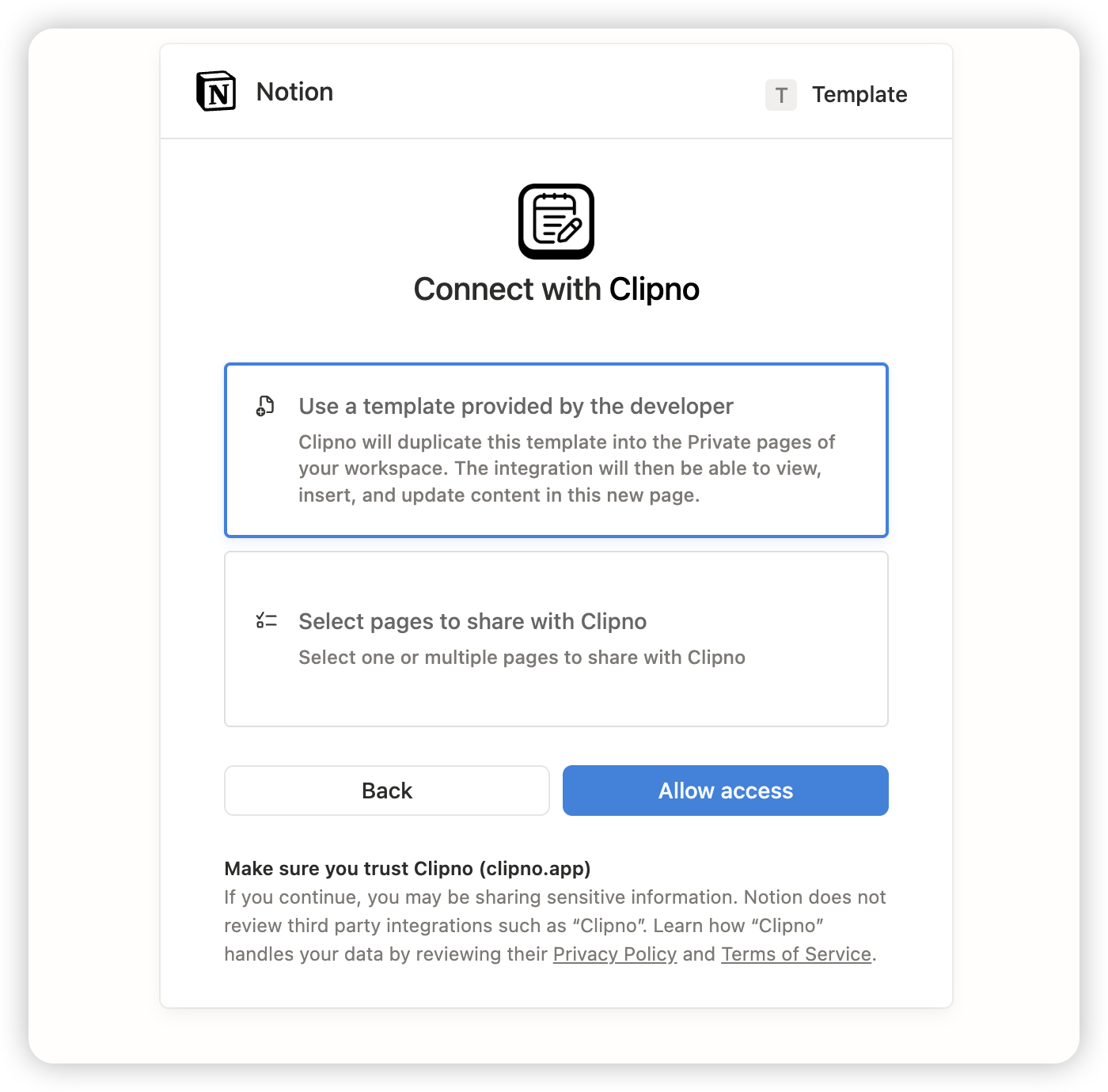
- En la página de autorización selecciona la opción predeterminada “Use developer template”.
- Cuando la autorización se complete, la extensión pasará a la interfaz principal y podrás empezar a usar Clipno.
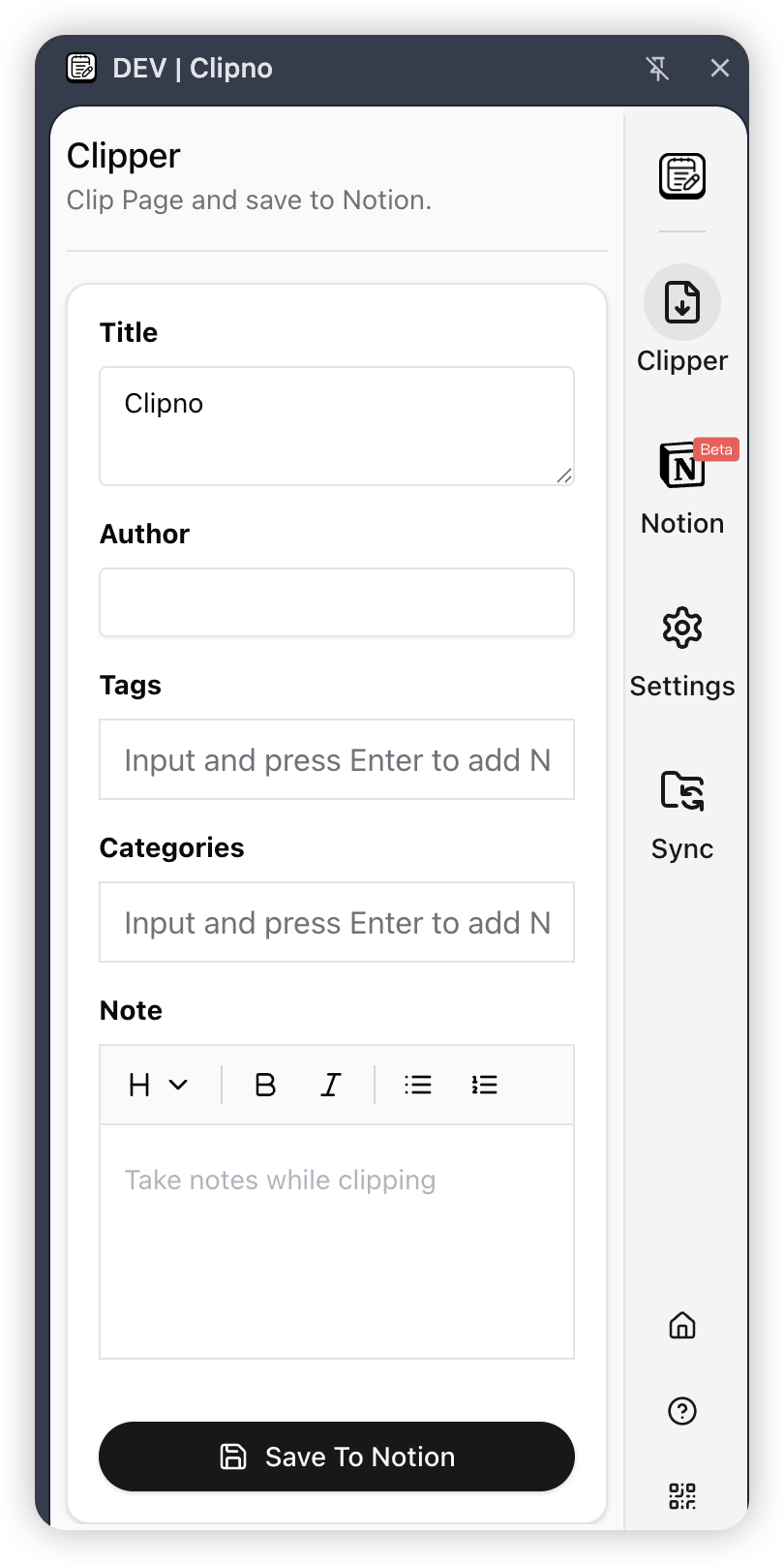
Después de la autorización, puedes cambiar en cualquier momento la página de Notion autorizada desde Notion en la barra lateral de la extensión.
Siguientes pasos
- Guardar artículos: abre cualquier página web, haz clic en el icono de Clipno para abrir la barra lateral y usa el menú Clipper para guardarla en Notion.
- Notas con subrayados: selecciona texto en la página y usa “Save to Notion”; mueve el ratón sobre un subrayado existente para ver o añadir notas.