認可テンプレート
自分の Notion テンプレートを認可して使う方法
認可テンプレート
自分の Notion テンプレートを認可して、クリップとハイライトを好きなページ/データベースに保存できます。
初回の認可
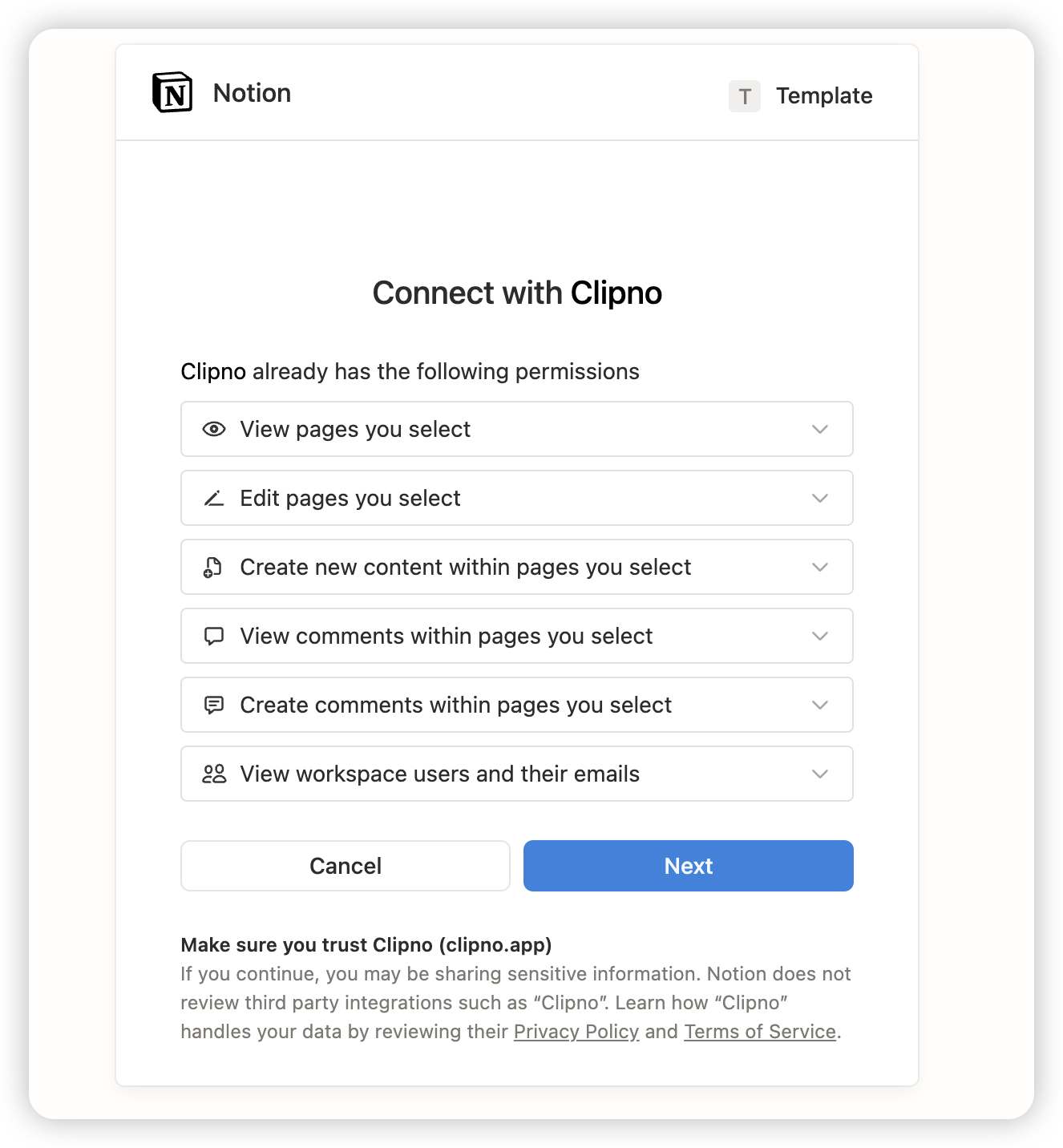
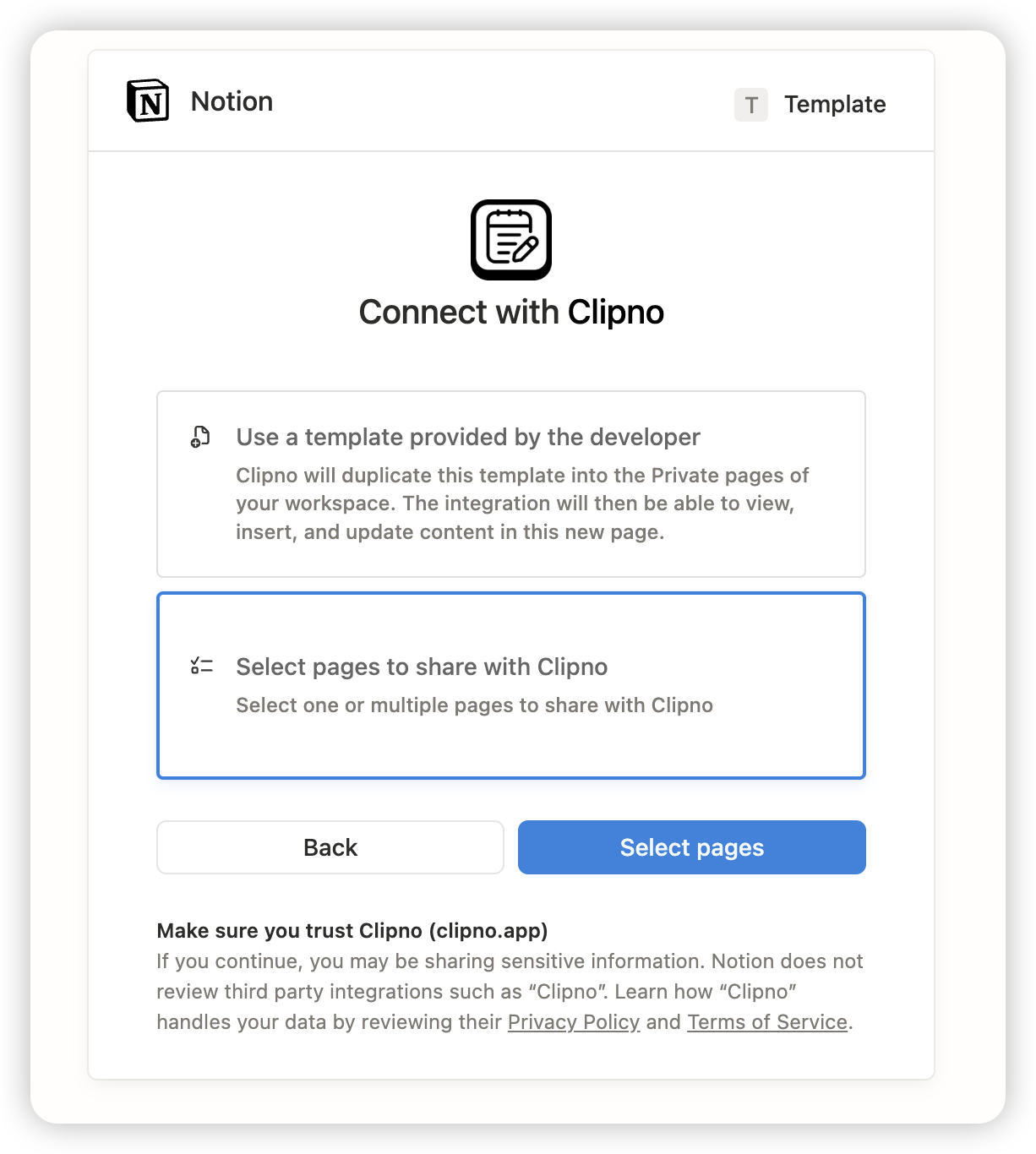
拡張機能にログインしたら、Notion Authorization → Next の順にクリックし、認可画面で 「Select your page」 を選びます。
次の画面で 「Select your page」 を選択します。
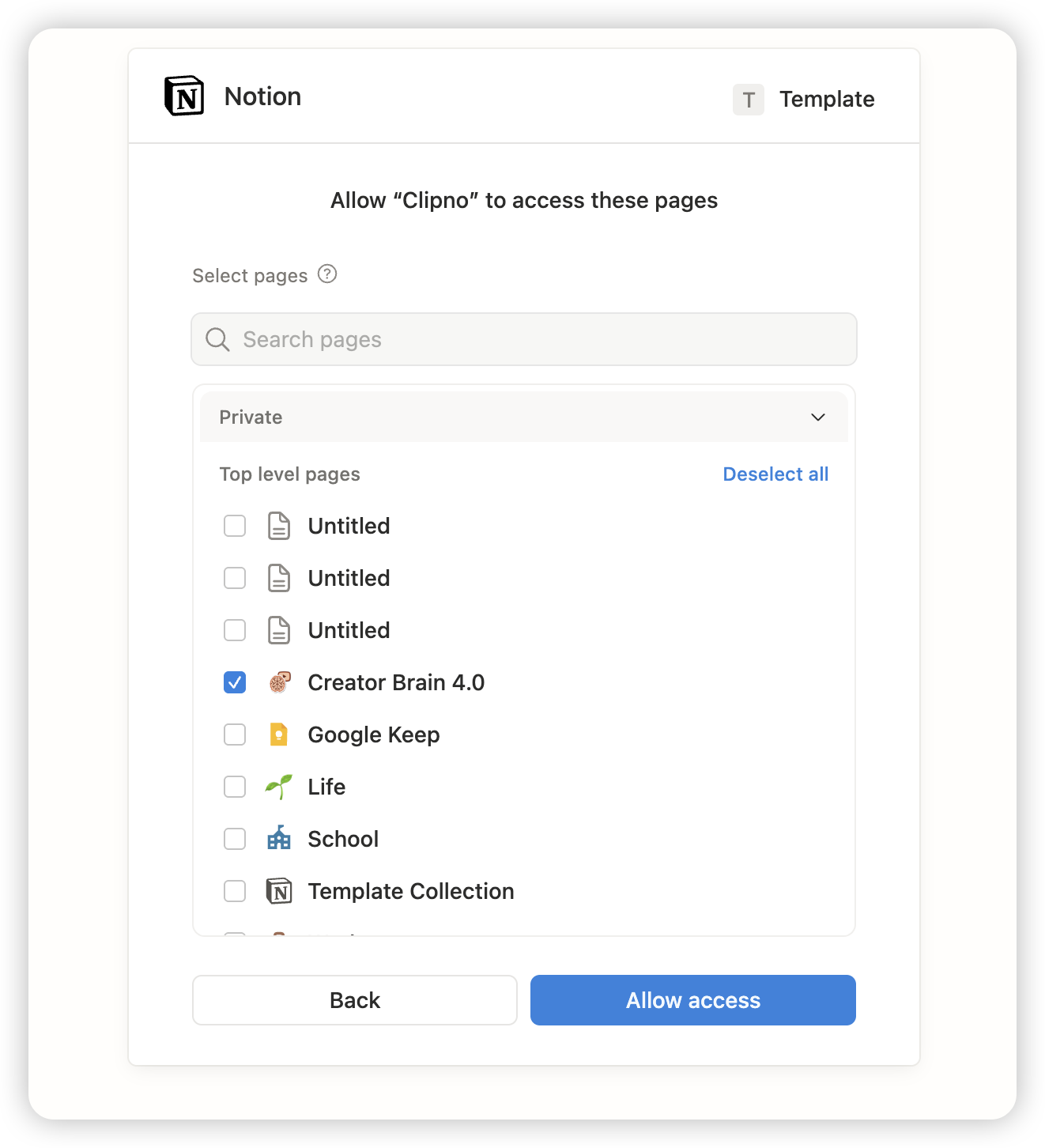
ヒント:テンプレート(または保存先データベース)は、Notion サイドバーの最上位ページの下に置き、その中に利用したい「リソース用データベース」をあらかじめ作成しておくと、Clipno から探しやすくなります。
備考:自分のテンプレートを使う場合、ハイライトとメモはそのリソースデータベースの Page ビュー のみに表示されます。
テンプレートのプロパティを設定する
認可が終わったら、どのデータベース/どのフィールドに書き込むかを設定します。
- リソースデータベースを選択:テンプレート内で、クリップを保存したい Notion データベース(リソース用データベース)を選びます。
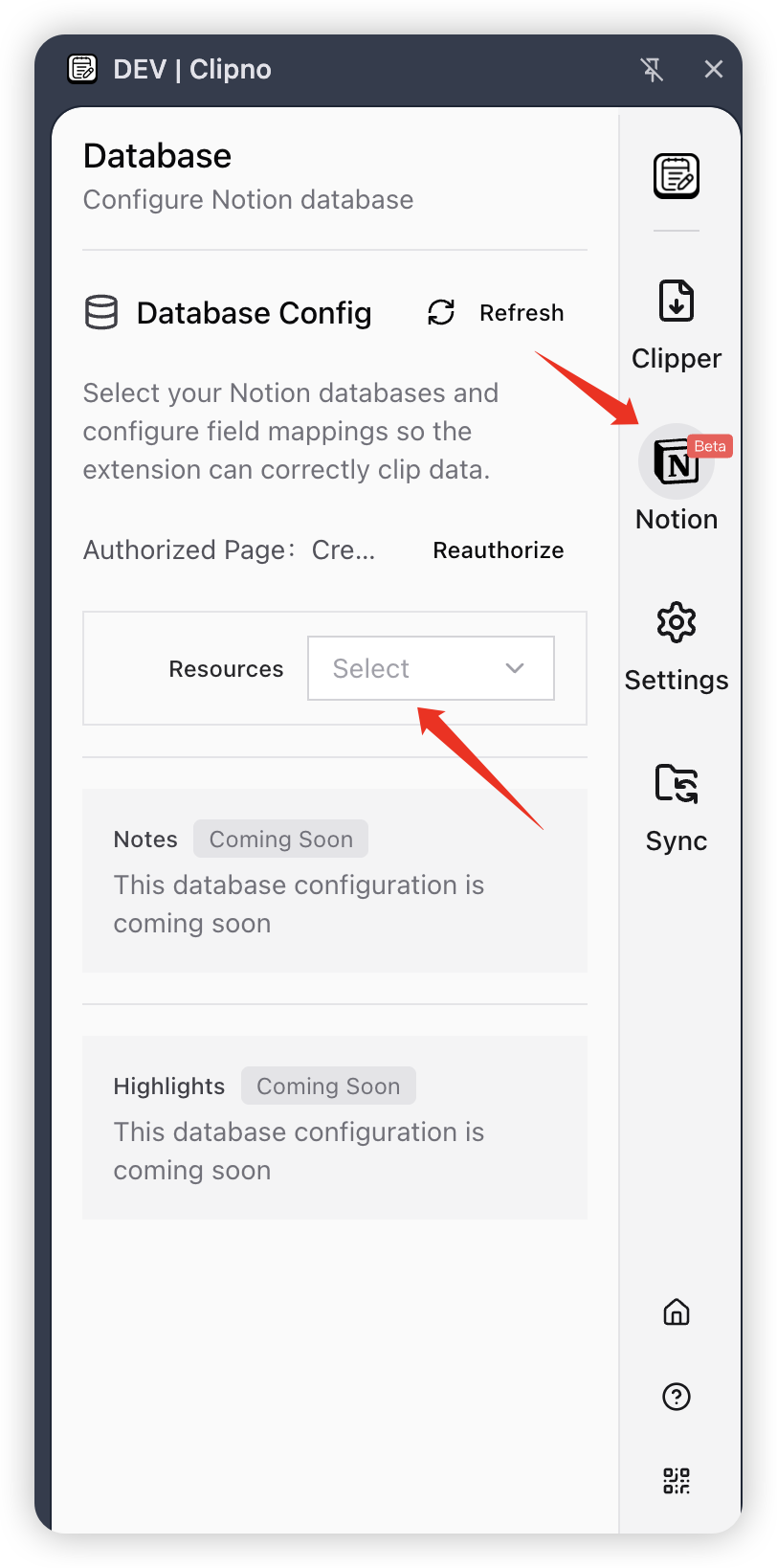
- フィールドを対応付ける:データベースのプロパティと、Clipno が保存するデータを対応付けます。タイトル と 著者 は必須で、それ以外(リンク、要約など)は任意で選択できます。
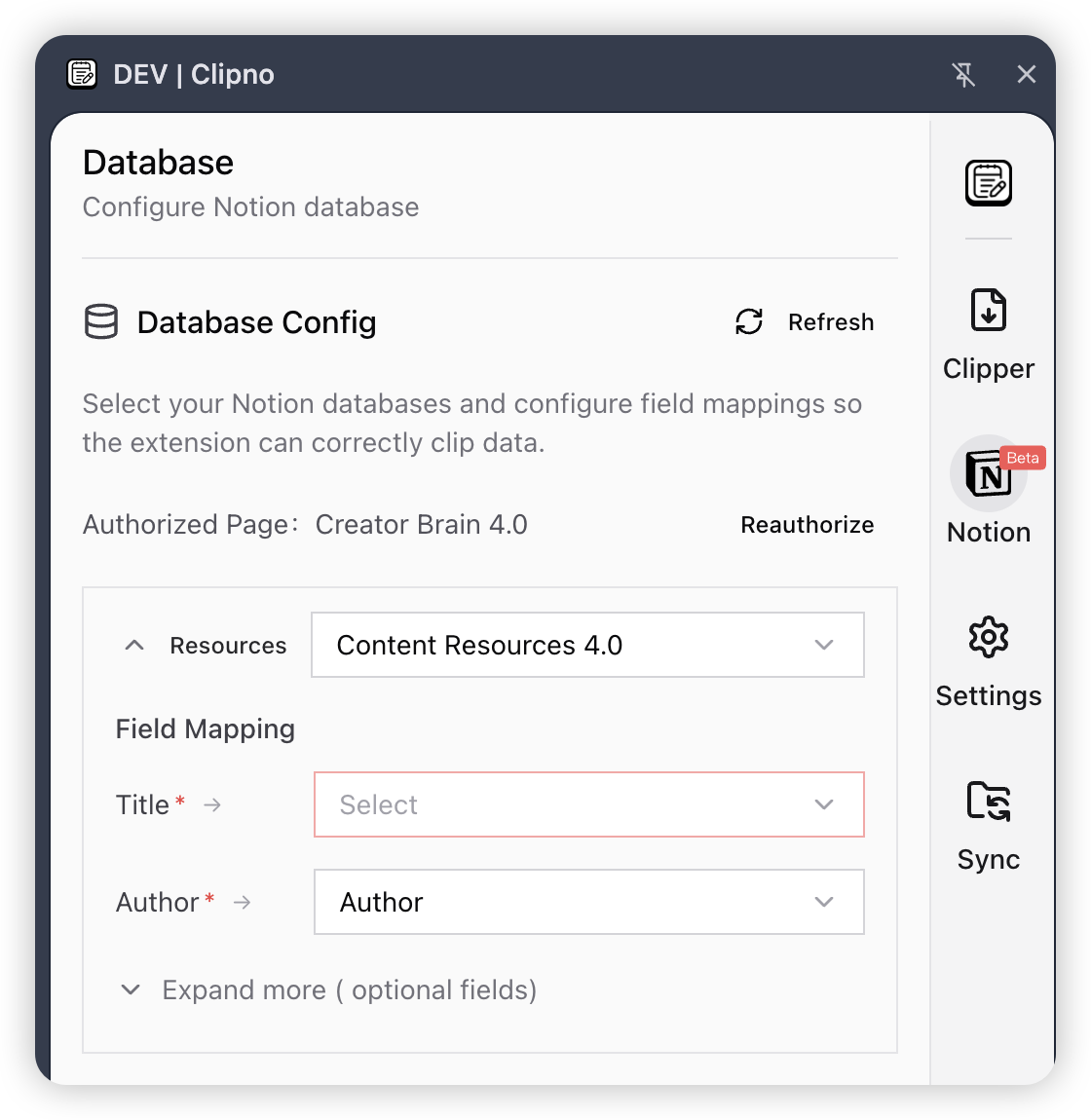
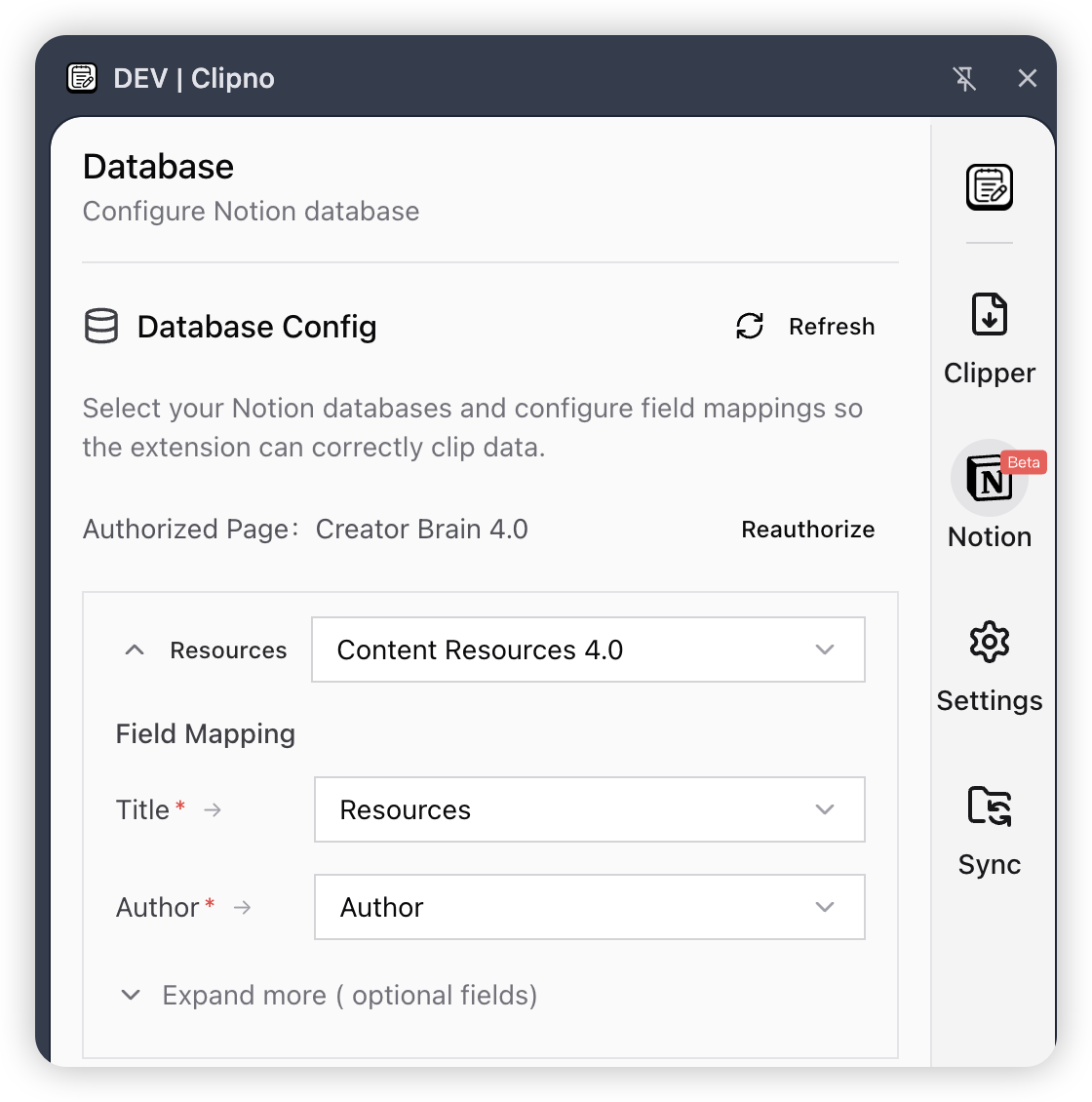
設定が完了したら、Clipper メニューに戻ってクリップを始めましょう。
認可テンプレートを変更する
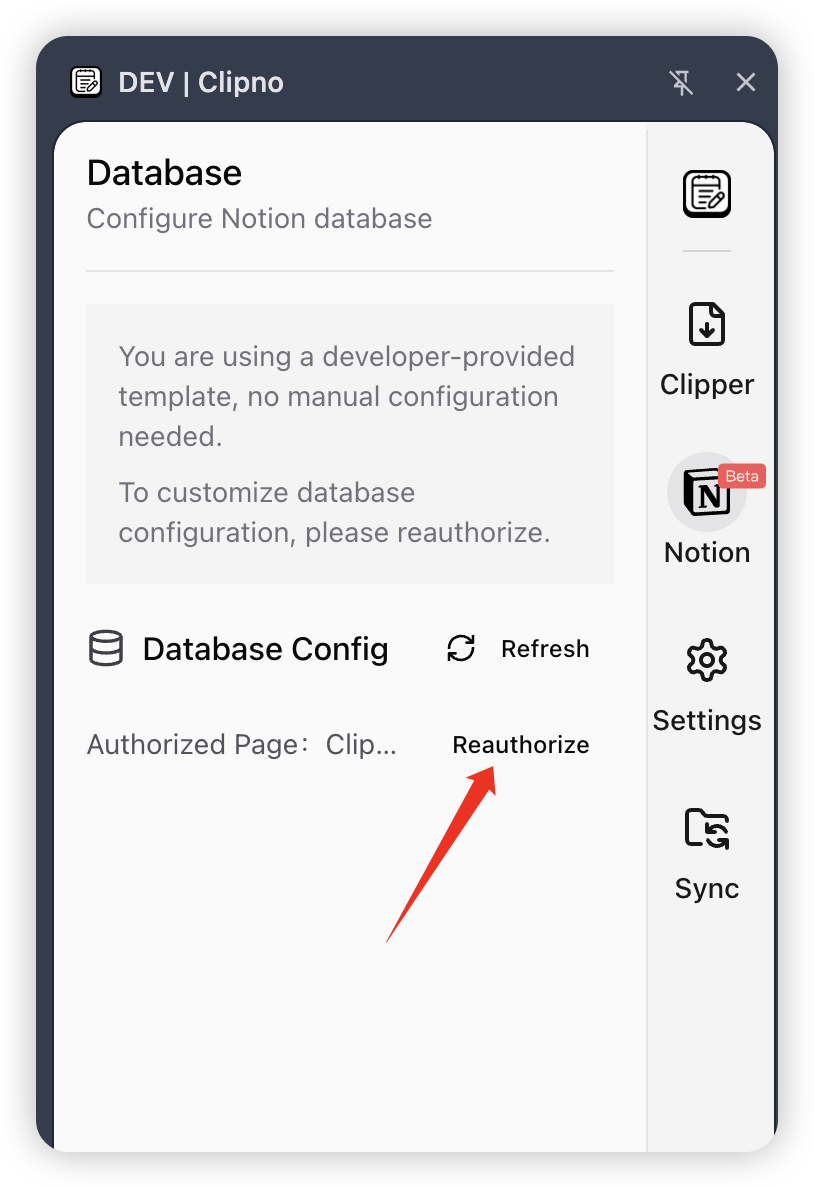
拡張機能サイドバーの Notion メニューから Reauthorize をクリックすると、認可済みテンプレートを変更できます。開発者提供のテンプレートと自分のテンプレートのどちらでも選び直せます。