
iOS ショートカット
iOS の共有メニューまたは背面タップから、ワンタップで Notion にクリップ
iOS ショートカット
iOS ショートカットを使うと、Safari・X・YouTube・Reddit・メールなど任意のアプリの共有メニューから、Notion へワンタップで保存できます。背面タップでも起動可能。アプリを開く必要も確認画面もない、最短ルートのクリップ手段です。
はじめる前に
ショートカットをインストールする
1. ダウンロード
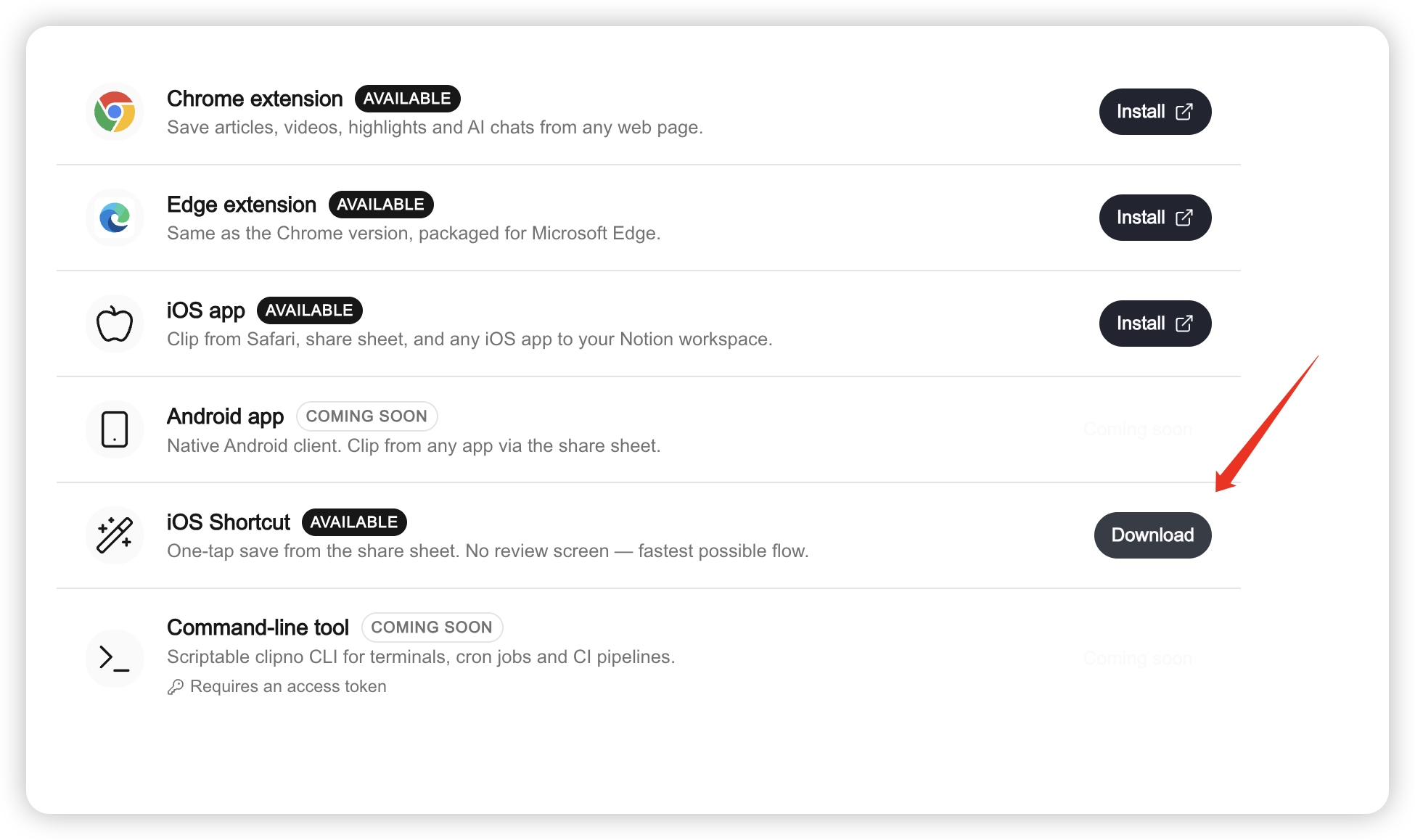
ログイン後、ダウンロード ページを開き、iOS ショートカット の ダウンロード をクリックします。
2. アクセストークンを作成してコピー
ダイアログでトークン名を指定します(デフォルトは「iOS ショートカット」)。作成してダウンロード をクリックすると、Clipno は次の処理を行います。
- 新しいアクセストークン(Personal Access Token)を生成
ClipToNotion.shortcutのダウンロードを開始- ダイアログにトークンを表示 — 表示はこの一度きり。すぐに コピー を押してください。
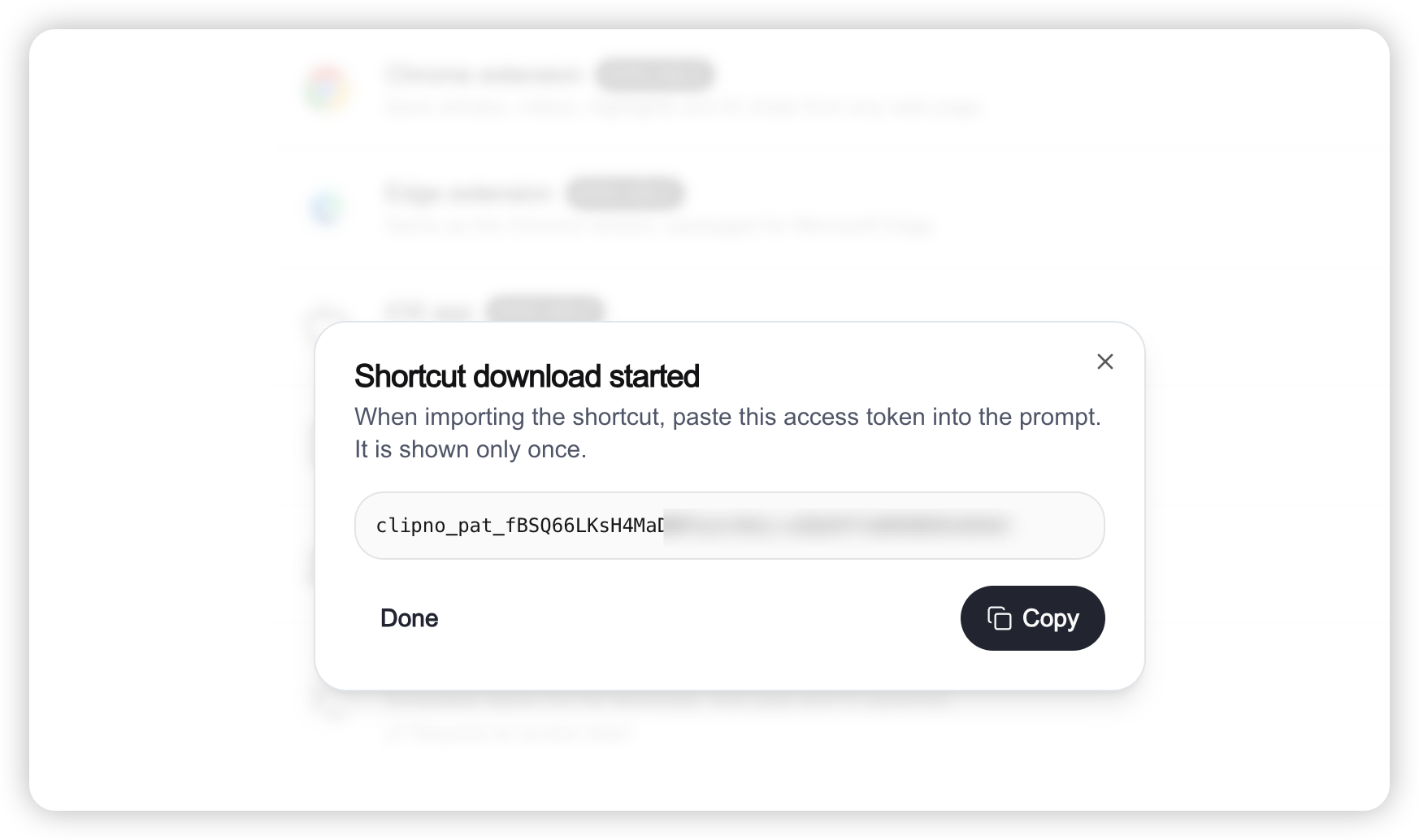
コピー前にダイアログを閉じてしまったら、アクセストークン ページで新しいトークンを作成してください。
3. iPhone / iPad に取り込む
- ダウンロードした
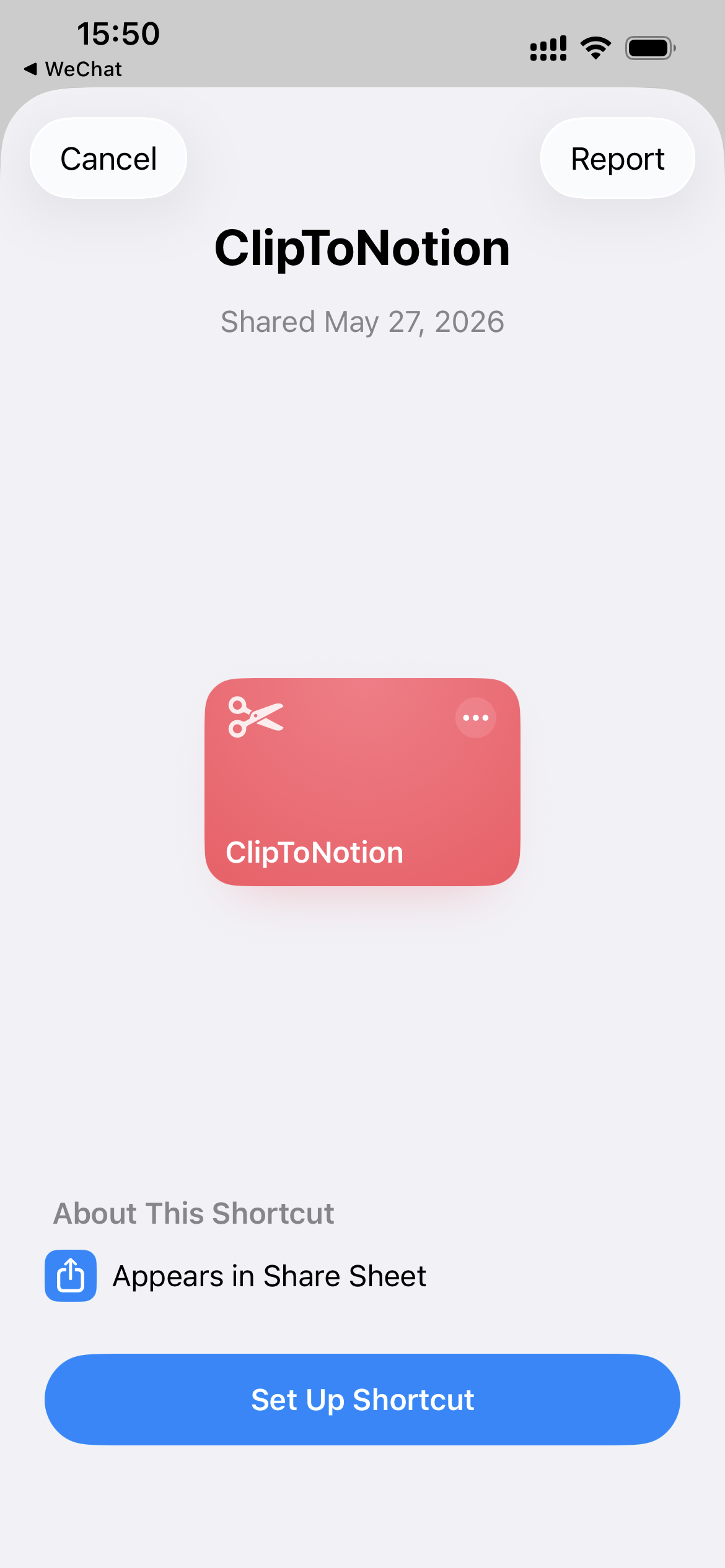
ClipToNotion.shortcutを iOS 端末に転送します(iCloud Drive 同期、AirDrop、メール添付などで OK)。 - iOS 上でファイルをタップすると、ショートカット App のインポート画面に遷移します。
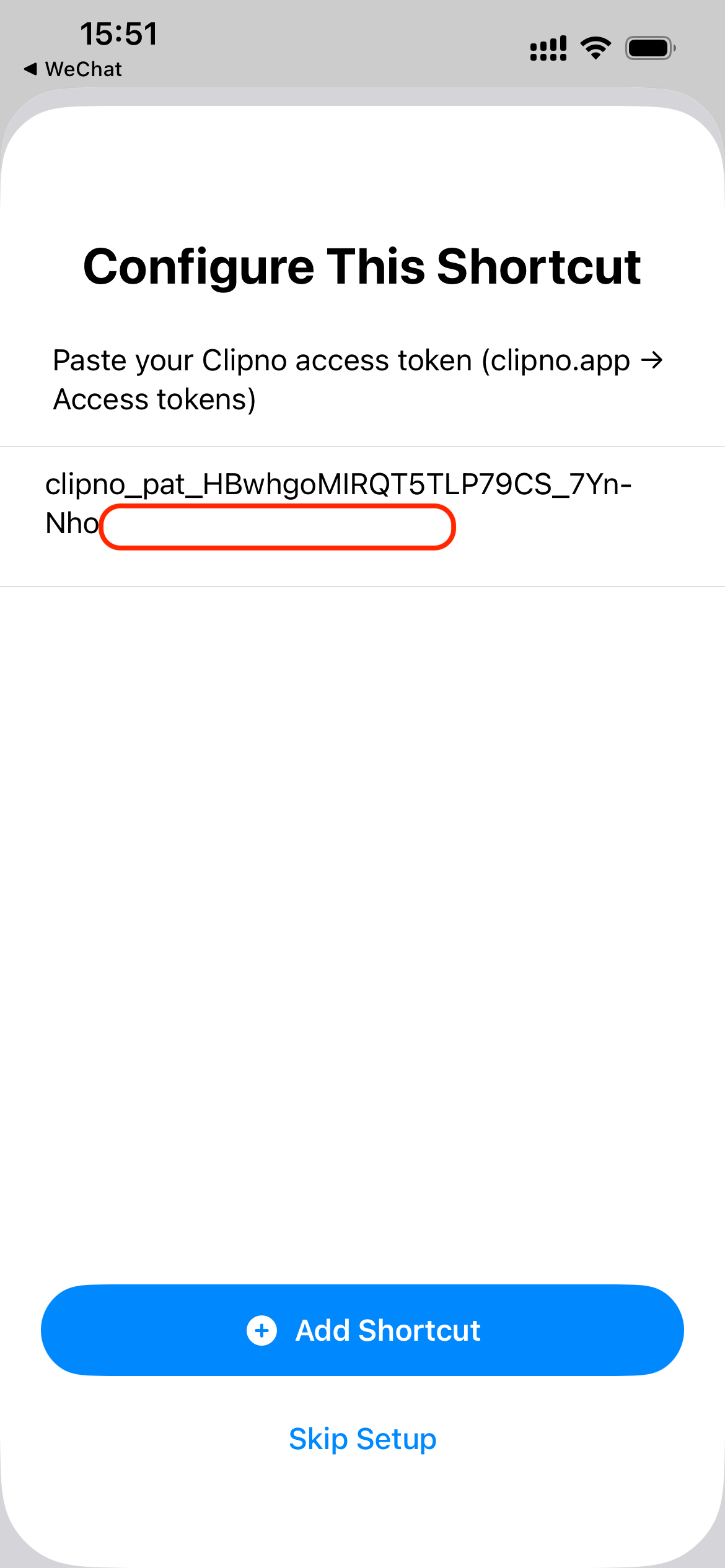
- インポート途中でアクセストークンの貼り付けを求められるので、先ほどコピーしたトークンを貼り付けて「完了」をタップ。
- 権限の確認に同意すると、Clip to Notion が「マイショートカット」に登場します。
共有メニューから使う
Safari・X・YouTube・Reddit・メール・News などの共有ボタンを備えた App で:
- システムの 共有 ボタンをタップ。
- 共有メニューから Clip to Notion を選ぶ。
- 確認画面なし、その場で元の App に戻ります。
Clipno のサーバーがタイトル・本文・タグ・メタデータを抽出し、約 1 分以内に認可済みの Notion データベースに登録されます。
背面タップでショートカットを起動
iPhone 8 以降では、本体の背面をタップしてショートカットを実行できます。
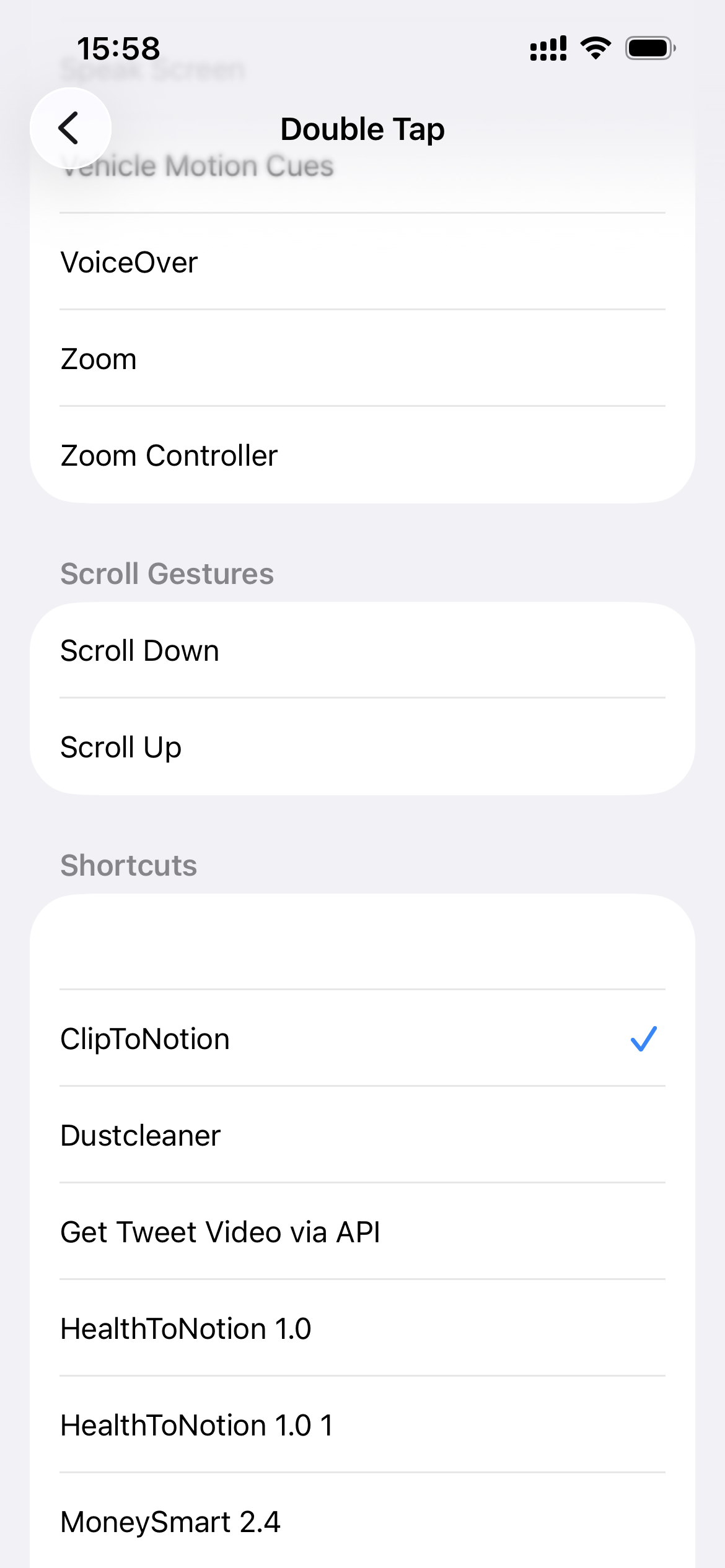
- 設定 App を開く。
- アクセシビリティ → タッチ → 背面タップ に進む。
- ダブルタップ または トリプルタップ を選択。
- ショートカットの一覧から、先ほど取り込んだ Clip to Notion を選ぶ。
設定後は、どんな App で読んでいても端末の背面をタップするだけで Notion にクリップできます。
有料プランについて
iOS アプリと同様、無料プランでは「ショートカット / iOS アプリ」と「ブラウザ拡張」を同時に使えません — 無料アカウントでは、一定期間にどちらか一方の利用に限られます。
ブラウザ・モバイル・ショートカットの全端末で同じ Notion データベースを同期させたい場合は、有料プランへのアップグレードをご検討ください。
アップグレード後は、拡張機能・アプリ・ショートカットからの保存内容がすべて同じ Notion データベースに集約され、複数端末でシームレスに同期されます。