
クイックスタート
Clipno をインストールして Notion ワークスペースに接続する
クイックスタート
拡張機能をインストールする
- Chrome ウェブストア を開きます。
- 「Chrome に追加」 をクリックし、表示される手順に従ってインストールを完了します。
サイドバーにピン留めする
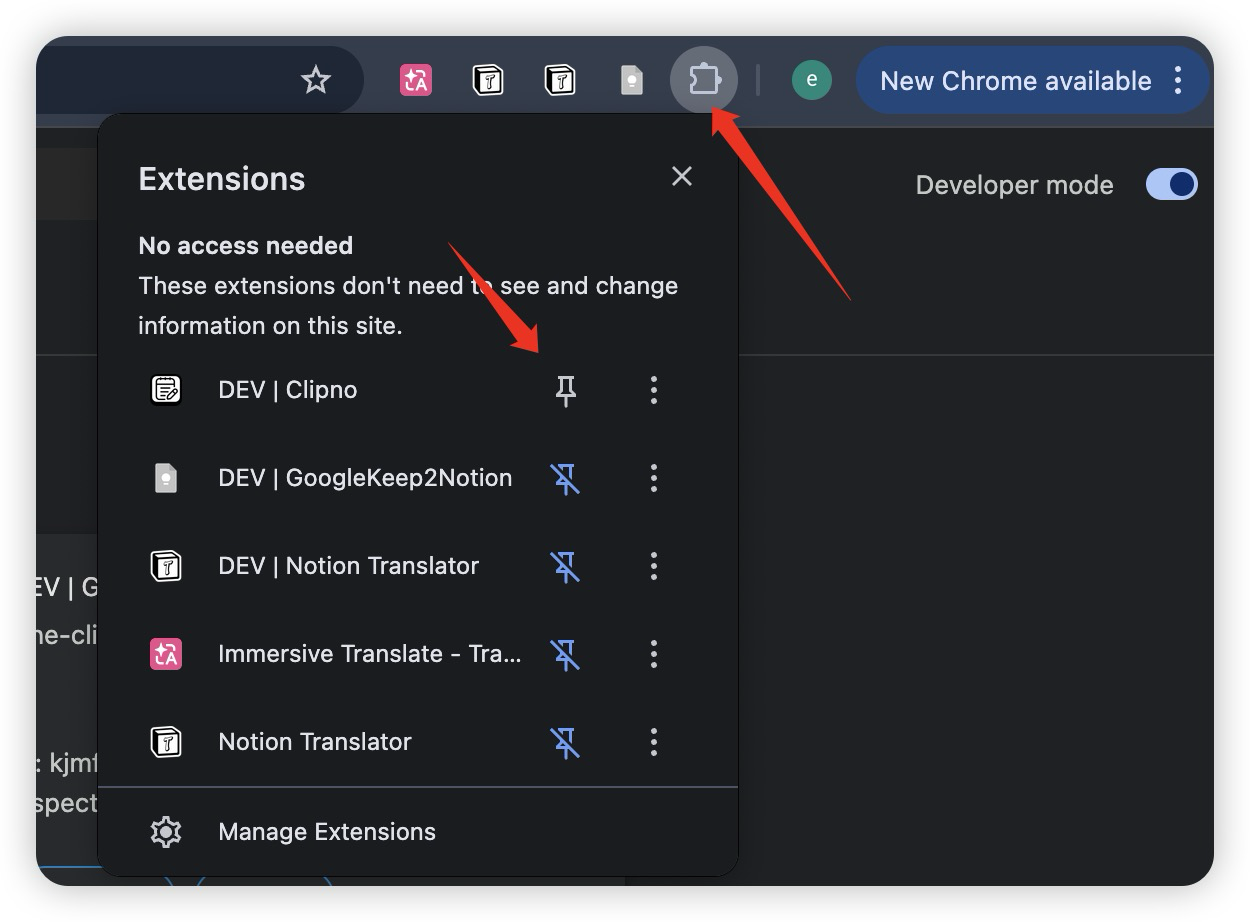
- ブラウザ右上の 拡張機能 アイコン(パズルのピース)をクリックします。
- 一覧から Clipno を見つけ、右側の ピンアイコン をクリックしてツールバーに固定します。
- 以後はサイドバーからワンクリックで Clipno を開けます。
Notion と連携する
- インストール後、ツールバーの Clipno アイコンをクリックして拡張機能のサイドバーを開きます。
- Clipno のログインページが開きます。アカウント連携しておくと(推奨・複数端末で共有できます)、スキップすることもできます。
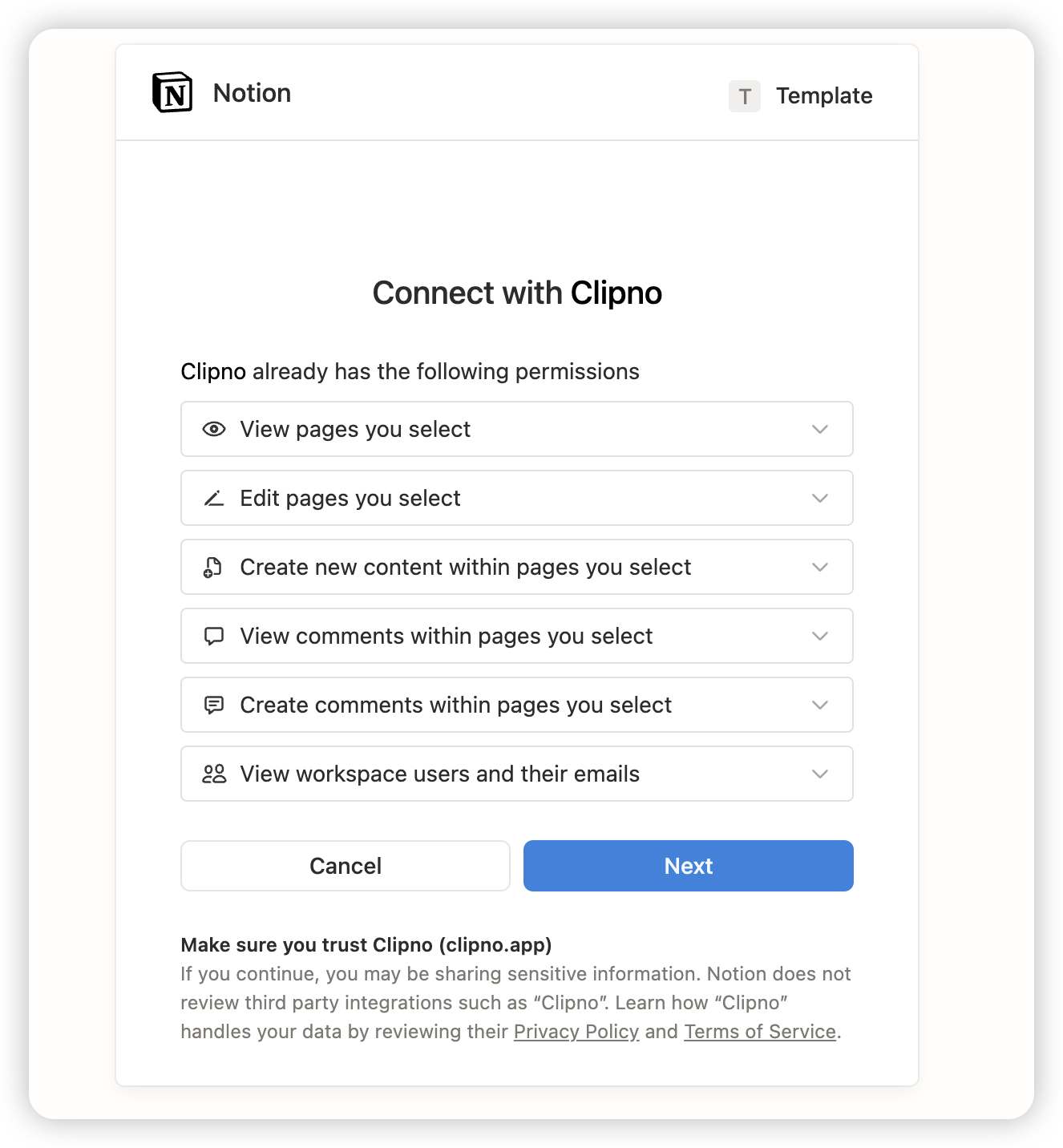
- ログイン後、拡張機能内で Notion Authorization をクリックし、続けて Next をクリックします。連携したい Notion ワークスペースかどうか必ず確認してください。
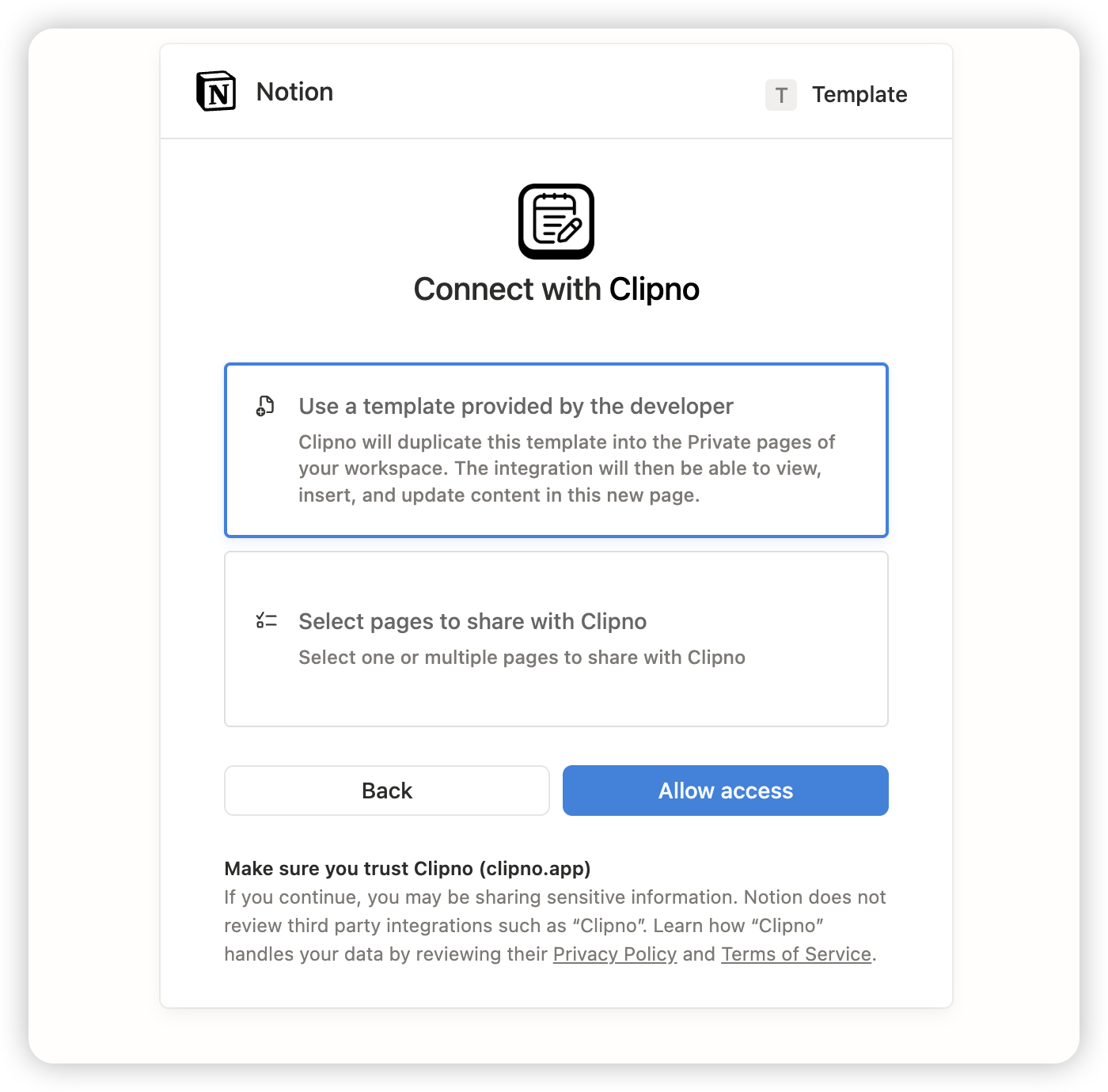
- 認可画面でデフォルトの 「Use developer template」(開発者テンプレートを使用)を選択します。
- 認可が完了すると、拡張機能はメイン画面に切り替わり、すぐに使い始めることができます。
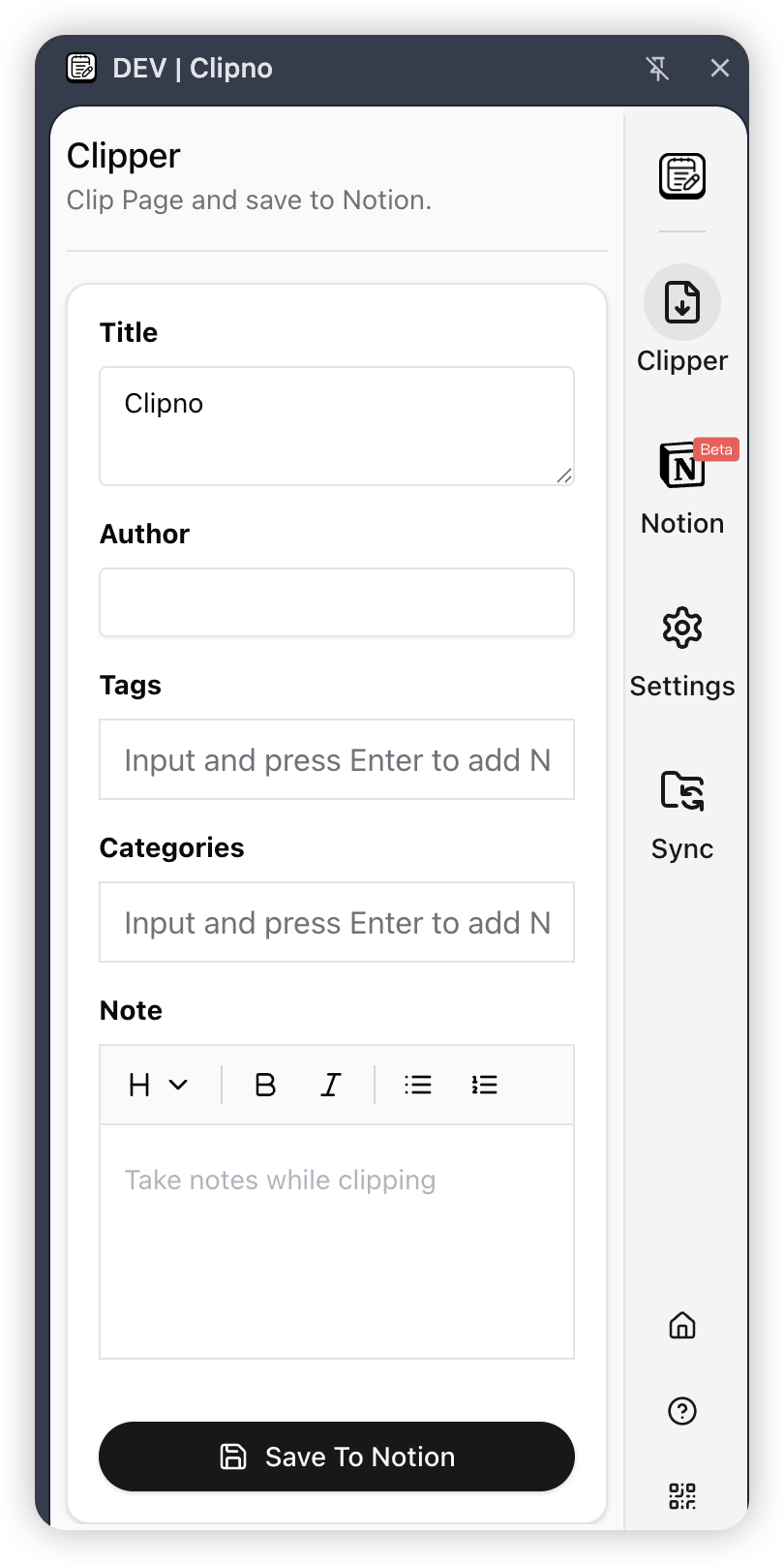
認可後は、拡張機能サイドバーの Notion から、いつでも連携先の Notion ページを変更できます。
次のステップ
- 記事をクリップする:任意の Web ページを開き、Clipno アイコンをクリックしてサイドバーを表示し、Clipper メニューから Notion へ保存します。
- ハイライトメモ:記事中のテキストを選択して「Save to Notion」を使うと、その部分をハイライトして保存できます。既存のハイライトにマウスを乗せると、メモを確認したり追記できます。